Wenn Sie bereits SSO eingerichtet haben und die neue SSO-Einrichtungsseite im Manager nicht sehen können, funktioniert Ihre Konfiguration weiterhin wie erwartet.
Wir empfehlen dennoch, auf Auth0 zu wechseln. Die Nutzererfahrung ist deutlich verbessert und die Verbindung ist noch sicherer. Lernen Sie mehr über die Vorteile und wie leicht der Wechsel ist: Migration zum neuen Single Sign-on (SSO)
Voraussetzungen
-
Keine Verwendung von Legacy-SSO: Sie müssen entweder SSO für SoSafe zum ersten Mal aufsetzen oder Ihre bestehende SSO-Konfiguration trennen.
-
Unterstützter Identitätsanbieter: Sie müssen einen von Auth0 unterstützten Identitätsanbieter verwenden. Alle gängigen Identitätsanbieter, einschließlich Azure AD/Entra, Google Workspace, OIDC und SAML, werden unterstützt. Weitere Informationen finden Sie auf den Auth0-Support-Seiten.
-
Daten am richtigen Ort: Stellen Sie sicher, dass alle Ihre Nutzer bei SoSafe eingerichtet sind. Stellen Sie außerdem sicher, dass in den Daten Ihres Identitätsanbieters die E-Mail-Adressen der Nutzer vorhanden sind und im richtigen Feld gespeichert sind. Welches Feld genau relevant ist, hängt von Ihrem Anbieter ab. Bei Microsoft Entra funktionieren
userPrincipalNameundmail.
Einschränkungen
Derzeit ist Auth0 SSO nur für die SoSafe E-Learning-Plattform verfügbar. Die Unterstützung für den SoSafe Manager folgt in Kürze.
Anleitung
-
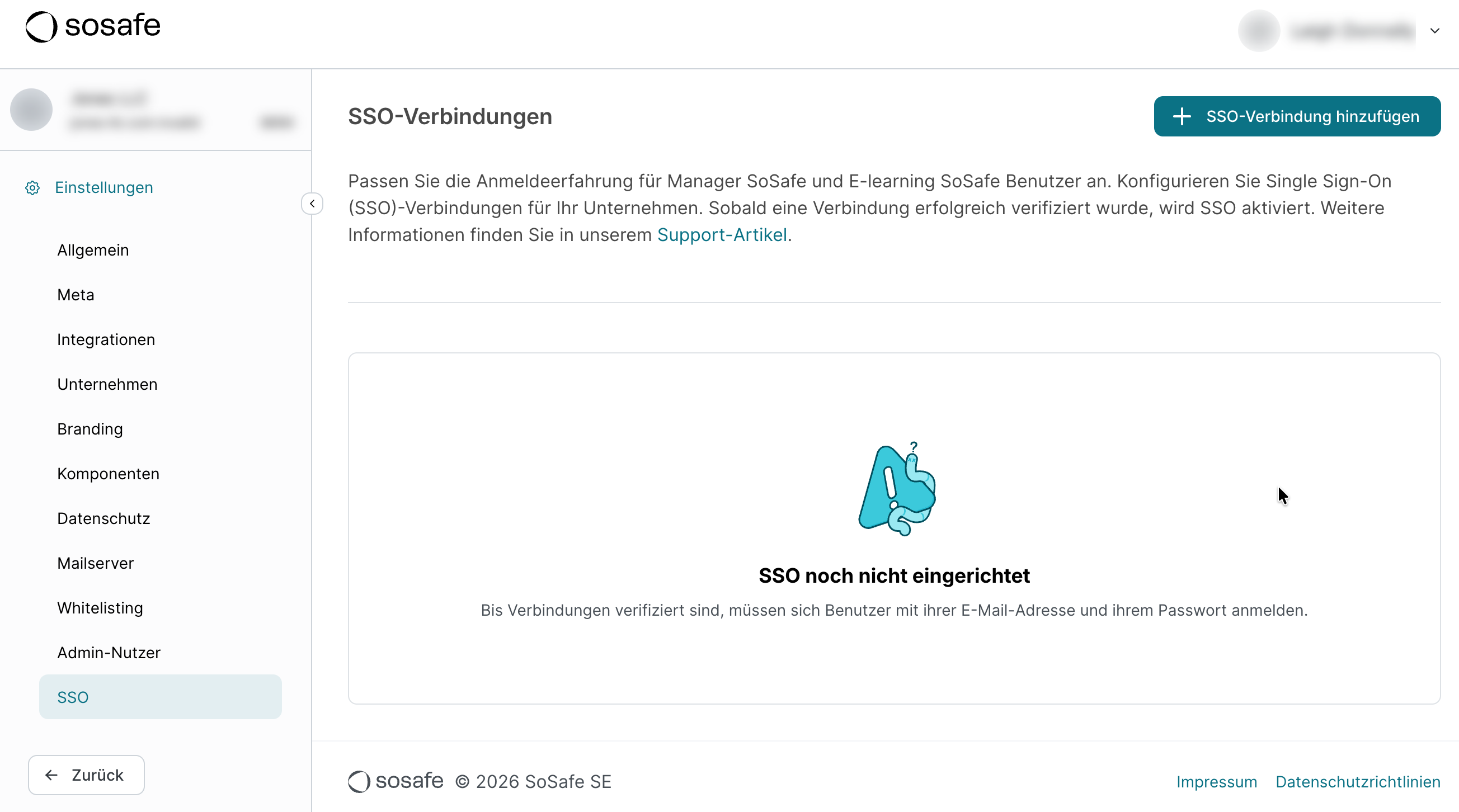
Navigieren Sie im Manager zu Einstellungen / SSO. Sollte der Eintrag SSO fehlen, wenden Sie sich an Ihre Customer Success Ansprechperson.
-
Wählen Sie + SSO-Verbindung hinzufügen aus. Ein Dialogfenster wird sich öffnen. Geben Sie der Verbindung einen Namen und wählen Sie Verbindung erstellen aus
-
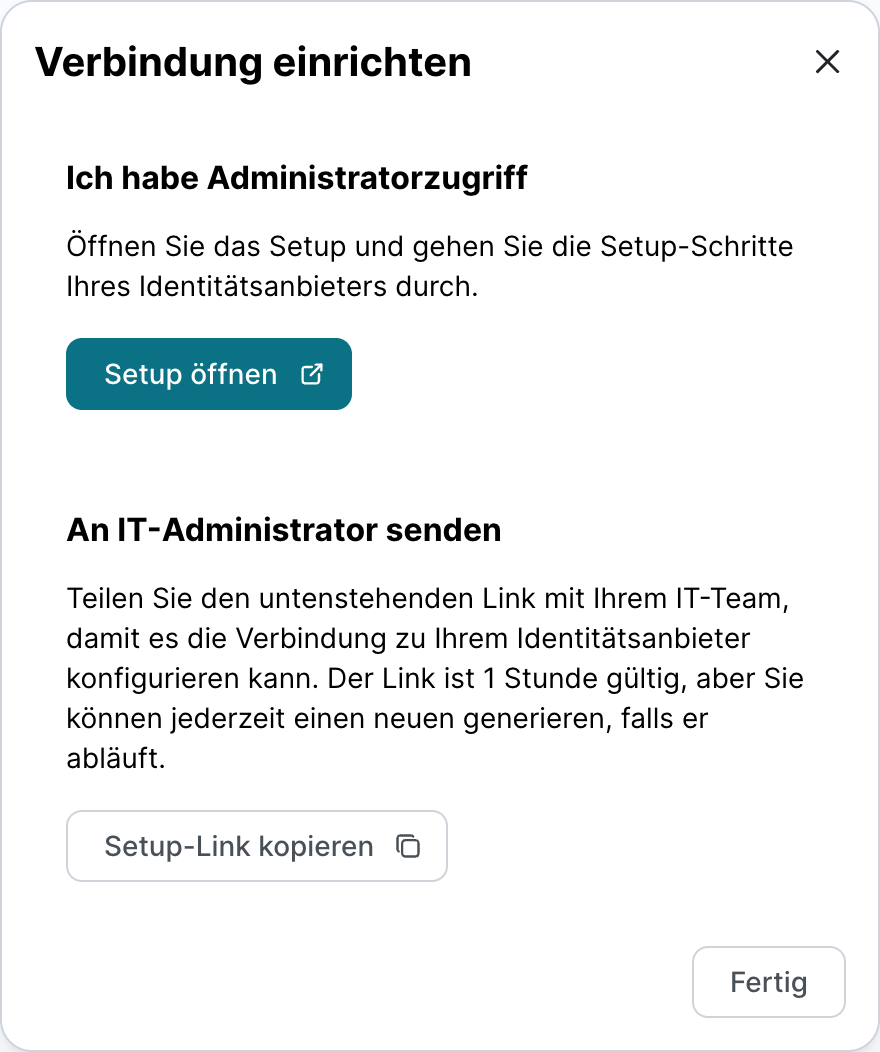
Sie erhalten nun einen Link, der Sie durch die Einrichtung führt. Die meisten Einstellungen finden nun auf der Seite des Identitätsanbieters statt, und alle erforderlichen Informationen werden unter dem Link bereitgestellt. Wenn Sie über Administratorrechte für Ihren Identitätsanbieter verfügen, können Sie direkt mit der Auswahl von Setup öffnen fortfahren. Wenn Sie keine Administratorrechte haben, können Sie Setup-Link kopieren auswählen und diese URL an einen Administrator senden. Sie können dem Admin auch diesen Artikel zusenden, um mehr Kontext zu geben. Beachten Sie, dass der Setup-Assistent derzeit nur auf Englisch verfügbar ist.
Dieser Link ist aus Sicherheitsgründen nur 1 Stunde lang gültig und kann nur begrenzt oft verwendet werden. Bei Bedarf können Sie jederzeit einen neuen Link generieren. Wählen Sie dazu auf der Seite Einstellungen / SSO im Manager für die Verbindung Neuen Setup-Link generieren aus.
-
Folgen Sie den Anweisungen des Setup-Assistenten. Beachten Sie, dass Sie an einigen Stellen aufgefordert werden, bestimmte technische Informationen zu notieren, die Sie später erneut benötigen werden. Wir bieten detaillierte Anweisungen für Entra ID und Google Workspace. Für benutzerdefinierte SAML- oder OIDC-Verbindungen stellen wir weiterhin alle erforderlichen technischen Informationen zur Verfügung. Gewisse Details sind allerdings von Ihrer Identitätslösung abhänging.
Nur für Google Workspace-Nutzer:
Im Assistenten beginnt Schritt 3 („Assign Access“) mit der Erstellung einer neuen Organisationseinheit. Unserer Erfahrung nach ist dies in der Regel nicht erforderlich. Fahren Sie stattdessen mit dem Schritt „Go to Security > Access and data control > API controls in the left-hand navigation and click Manage Third-Party App Access.“ fort. Wenn Sie aufgefordert werden, den Scope festzulegen, können Sie „All in <Ihre Organisation> (all users)“ auswählen. Nur Benutzer, die provisioniert wurden, können sich über SSO anmelden. Auf diese Weise müssen Sie Ihre bestehende Organisationseinheiten nicht ändern.
-
Bevor Sie Ihre Verbindung am Ende des Einrichtungsassistenten testen, stellen Sie sicher, dass Sie entweder Ihrem Testbenutzer (z. B. Ihrem eigenen Konto) oder allen Benutzern, die Sie über SSO Zugriff gewähren möchten, Zugriff gewährt haben. Wählen Sie Test Connection.
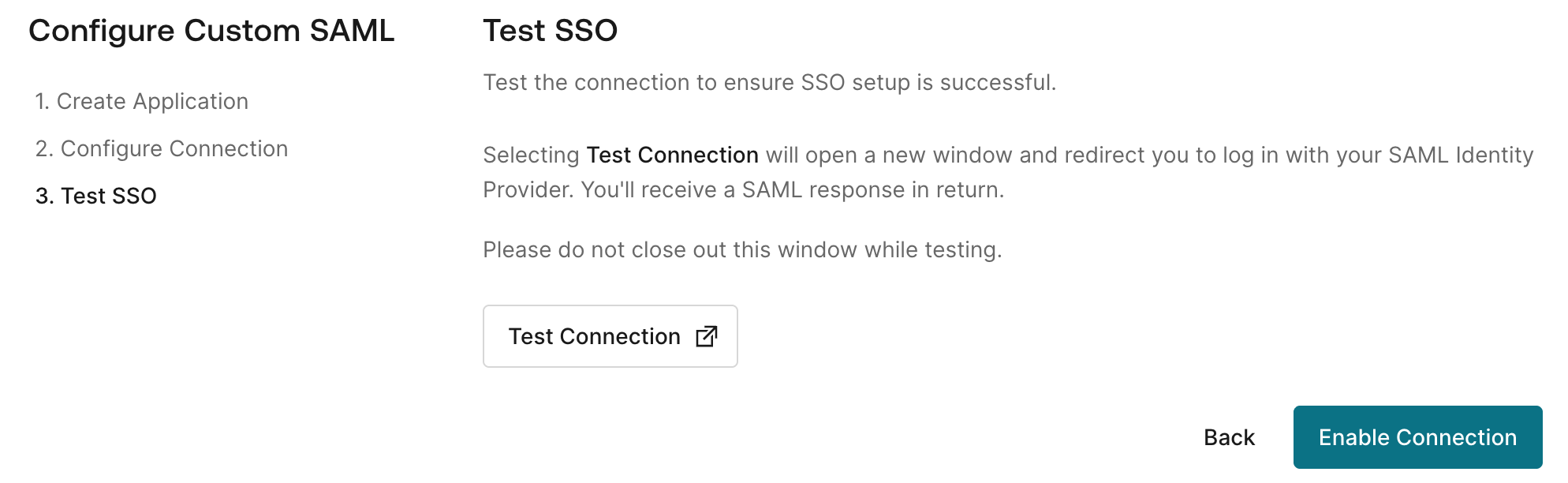
-
Es öffnet sich eine neuer Tab, und Sie werden möglicherweise aufgefordert, die Anmeldedaten Ihres Firmenkontos einzugeben. Wenn der Test erfolgreich war, können Sie die Registerkarte schließen und erhalten eine Vorschau der übermittelten Benutzerinformationen.
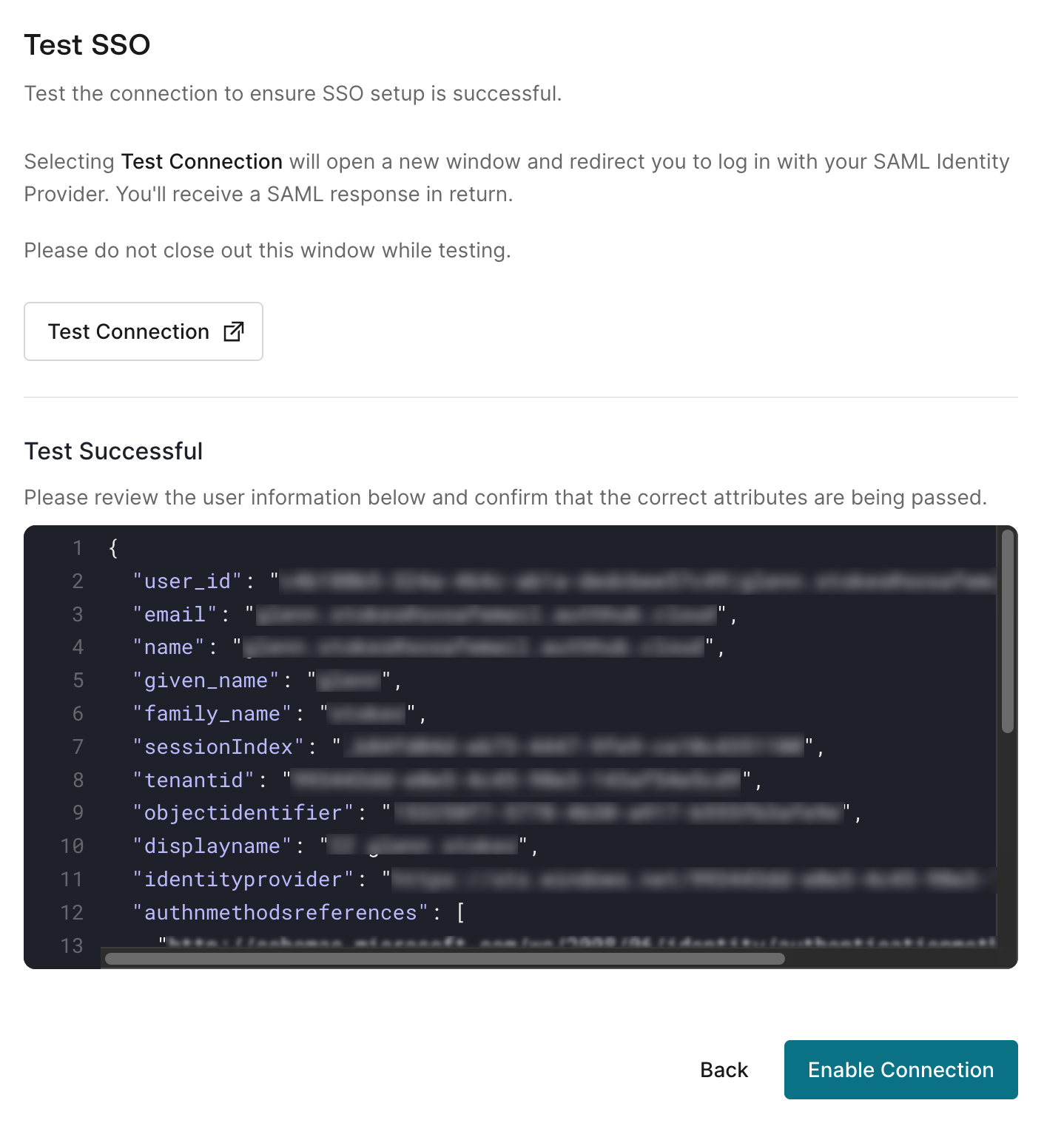
-
Wählen Sie Enable Connection aus. Ihr SSO sollte nun aktiv und funktionsfähig sein. Überprüfen Sie, ob es unter Einstellungen / SSO im Manager als „✅ Verifiziert“ angezeigt wird.
Beachten Sie, dass es bis zu 10 Minuten dauern kann, bis alle Daten synchronisiert sind. Es können sich nur Nutzer anmelden, deren E-Mail-Adresse in Ihren Nutzerdaten hinterlegt ist.
Deaktivieren und Löschen von Auth0 SSO
-
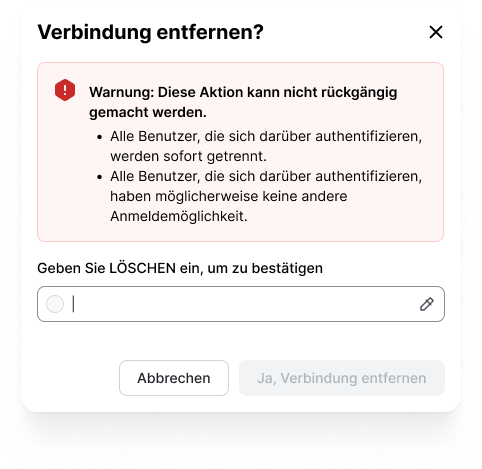
Navigieren Sie im Manager zu Settings / SSO und wählen Sie neben der Verbindung Entfernen aus. Sie werden aufgefordert, den Löschvorgang zu bestätigen
-
Empfohlen: Löschen Sie in Ihrem Identitätsanbieter die Anwendung, die Sie während des Einrichtungsprozesses erstellt haben.
Gültigkeitsdauer von Secrets verwalten
SSO-Verbindungen über Auth0 verwenden ein gemeinsames sogenanntes Secret. Dies wird bei der Einrichtung der Verbindung erstellt und SoSafe zur Verfügung gestellt. Aus Sicherheitsgründen haben diese Secrets ein Ablaufdatum. Das bedeutet, dass das Secret vor dem Ablaufdatum erneuert werden muss, damit die Verbindung weiterhin funktioniert. Wir empfehlen Ihnen, das Ablaufdatum im Auge zu behalten. Um dies einfacher zu machen, können Sie das Ablaufdatum im Manager hinterlegen.
Ablaufdatum hinzufügen
-
Navigieren Sie im Manager zu Einstellungen / SSO. Wählen Sie in dem Feld Ihrer SSO-Verbindung Secret-Ablaufdatum hinzufügen aus. Ein neues Dialogfenster öffnet sich.
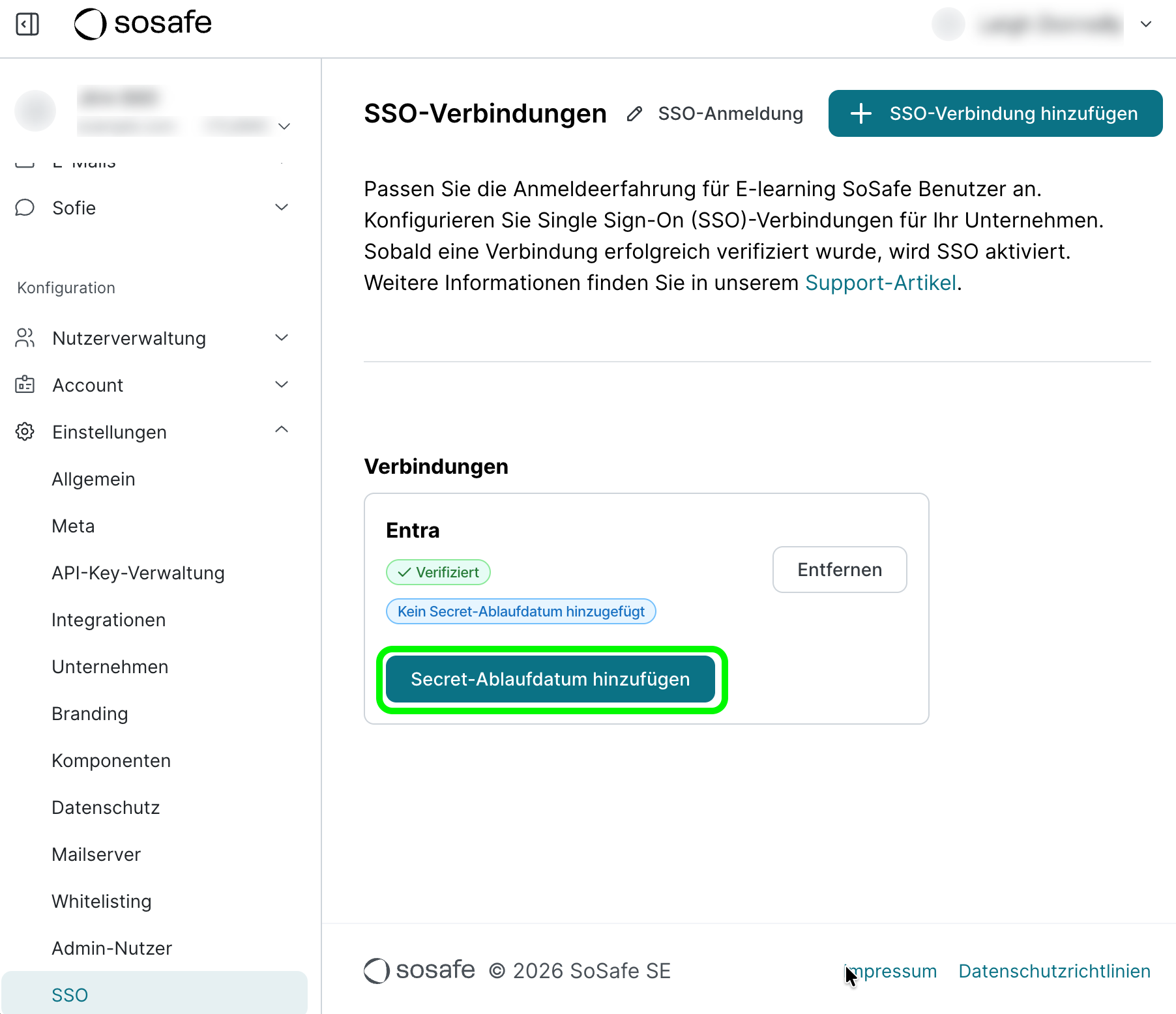
-
Wählen Sie hier das Ablaufdatum aus, indem Sie das Datumsfeld anklicken. Bestätigen Sie dies anschließend mit Speichern & validieren.
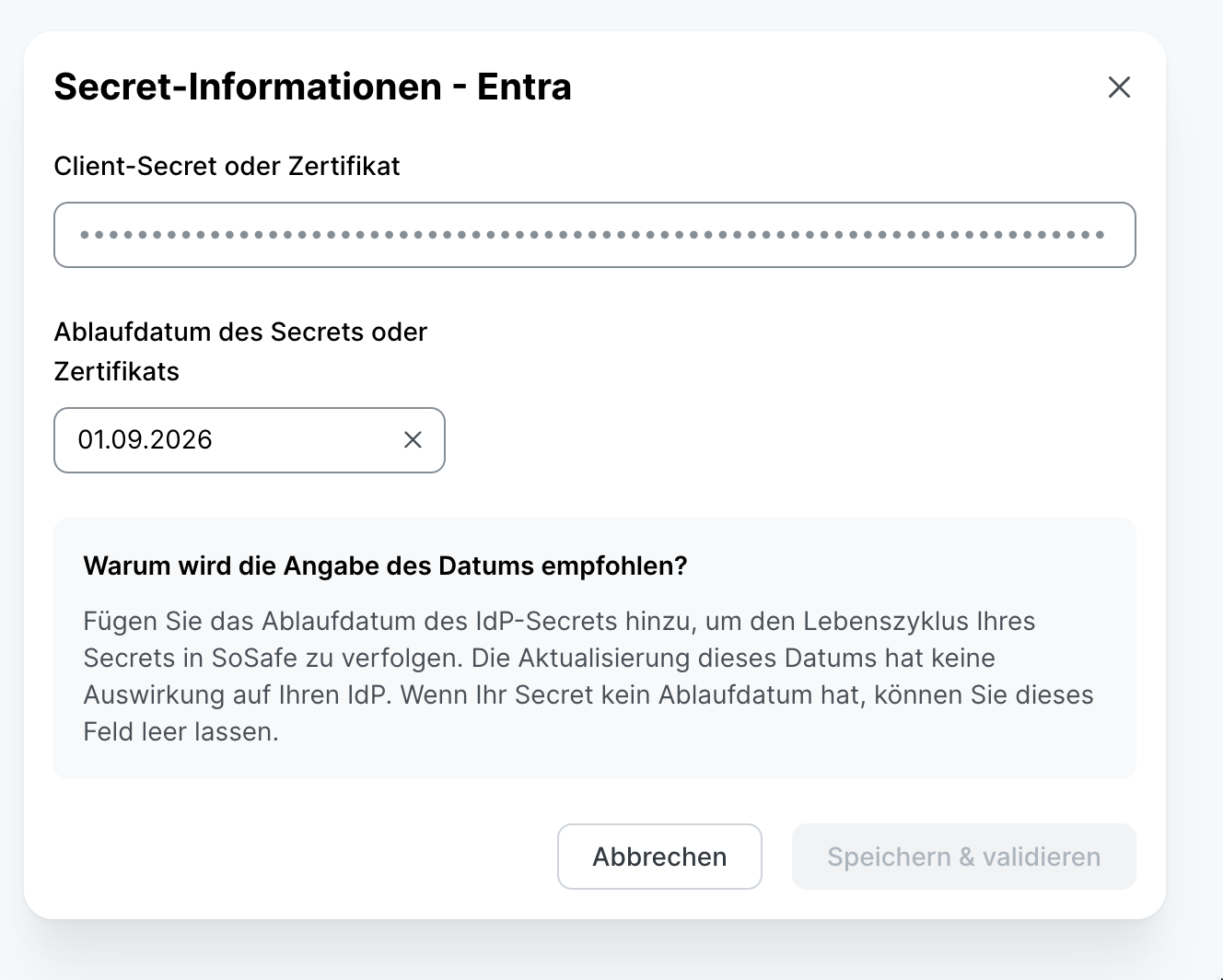
Secret aktualisieren
-
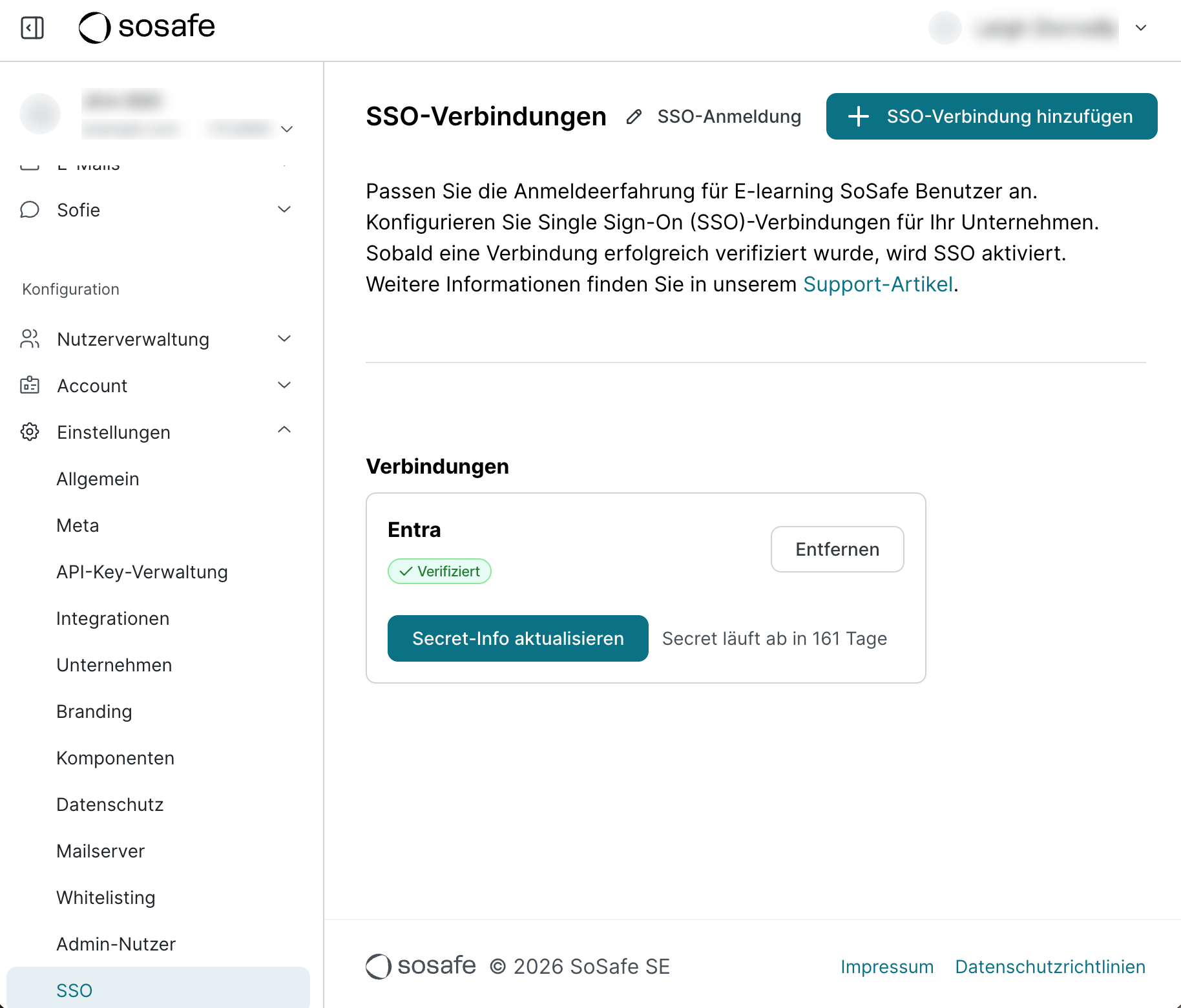
Navigieren Sie im Manager zu Einstellungen / SSO. Wählen Sie in dem Feld Ihrer SSO-Verbindung Secret-Info aktualisieren aus. Ein neues Dialogfenster öffnet sich.
-
Fügen Sie das aktualisierte Secret im ersten Textfeld ein. Passen Sie dann bei Bedarf das Ablaufdatum an. Bestätigen Sie dies anschließend mit Speichern & validieren.
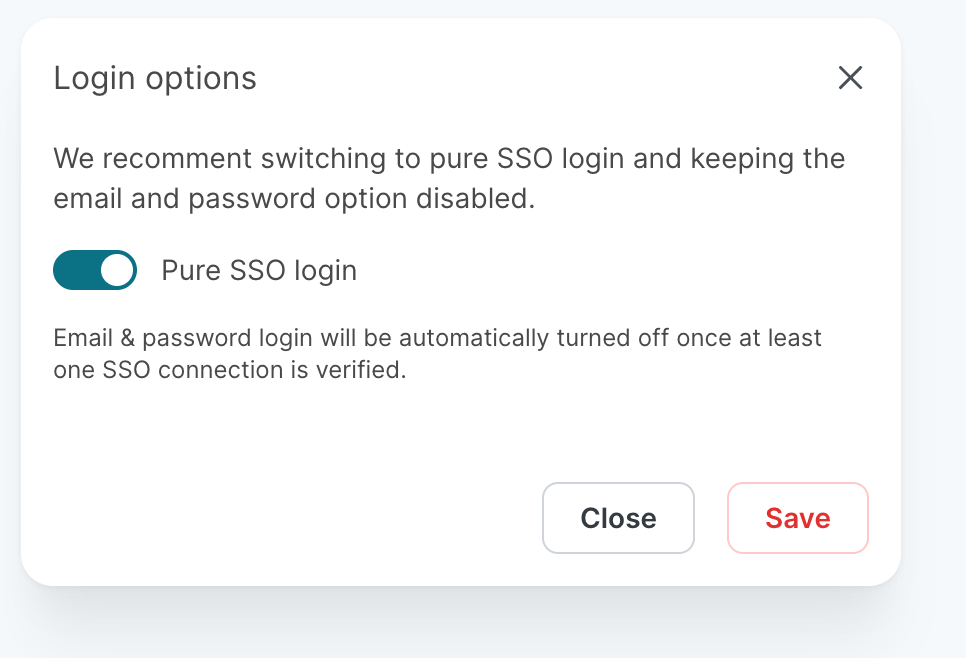
Anmeldeoptionen
Es gibt mit Auth0 SSO zwei mögliche Logineinstellungen:
-
Reine SSO-Anmeldung: Wenn diese Option aktiviert ist und mindestens eine SSO-Verbindung verifiziert ist, können sich alle Nutzer nur über SSO anmelden. Dies ist unsere Empfehlung.
-
SSO & E-Mail/Passwort-Anmeldung: Wenn diese Option aktiviert ist, können sich Nutzer mit ihren E-Mail-/Passwort-Anmeldedaten oder über eine SSO-Verbindung anmelden. Dies ist nützlich, wenn nicht alle Nutzer in ihrem Identitätsanbieter hinterlegt sind. Außerdem können Sie es so bestimmten Nutzern (z.B. Admin-Nutzern) ermöglichen, sich weiterhin mit E-Mail/Passwort anzumelden.
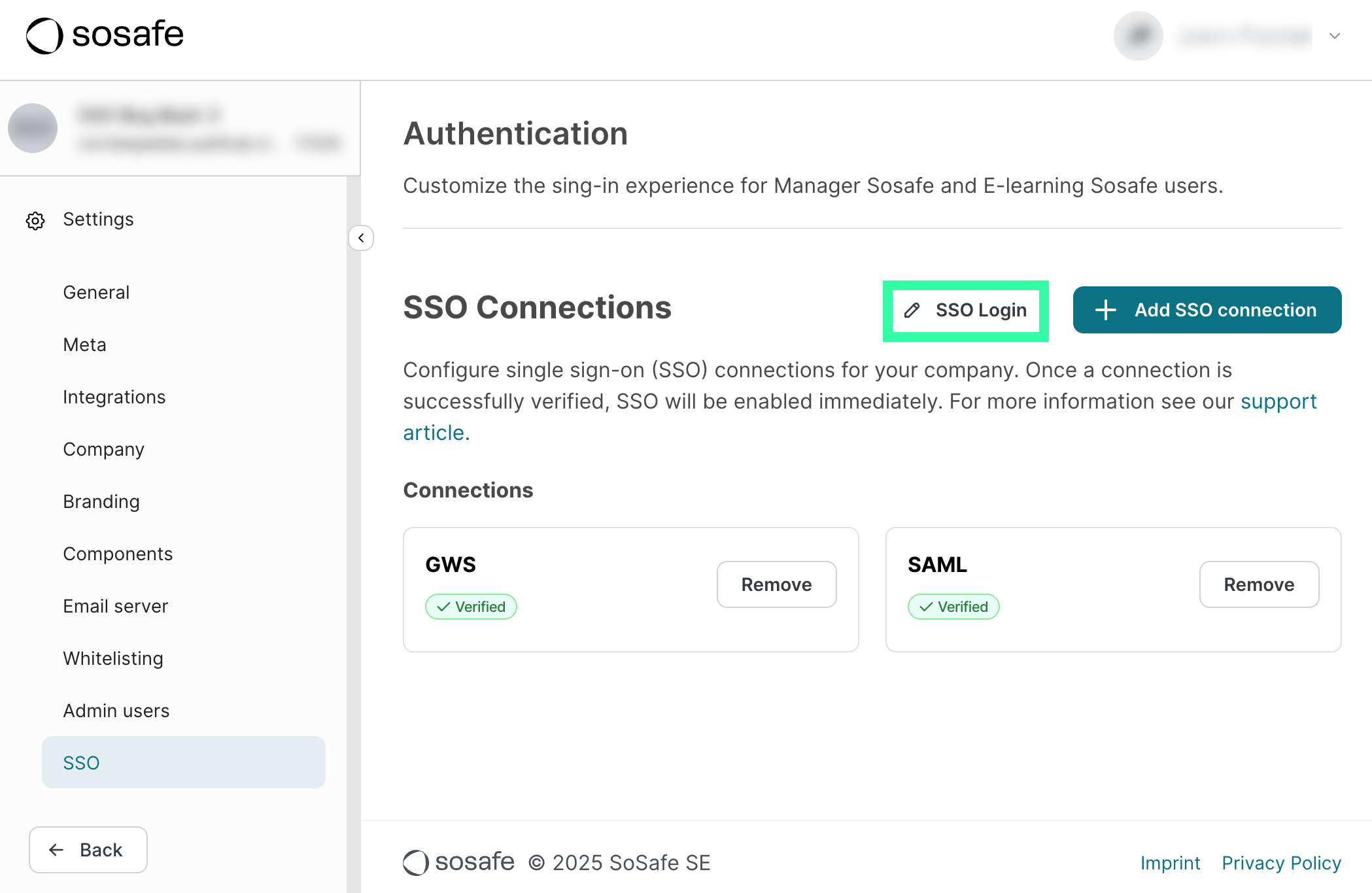
Um diese Einstellung zu ändern, wählen Sie den Text links neben + SSO-Verbindung hinzufügen (siehe oben). Dieser Text zeigt auch die aktuelle Einstellung an. Es öffnet sich ein neues Dialogfenster, in dem Sie diese Einstellung ändern können: