
Read this article in: English
Um sicherzustellen, dass unsere simulierten Phishing-E-Mails die Posteingänge Ihrer Mitarbeiter erreichen (dies nennt man Whitelisting oder Allowlisting), müssen verschiedene Maßnahmen ergriffen werden. Nach Abschluss dieses Prozesses haben Ihre Mitarbeiter Zugriff auf die korrekten Lernseiten und simulierten Landingpages, wenn sie Links in den simulierten E-Mails öffnen.
Wir empfehlen, diesen Prozess frühzeitig nach Abschluss des Simulations-Setups zu starten, da die während des Setups ausgewählten E-Mail-Templates die spezifischen Informationen (wie Absenderdomains oder IPs) liefern, die für ein erfolgreiches Whitelisting erforderlich sind.
Stellen Sie vor dem Start sicher, dass Sie Ihr aktuelles E-Mail-Sicherheitssystem und die erforderlichen Berechtigungen zur Konfiguration dieser Einstellungen genau kennen. Die Befolgung dieser Schritte stellt sicher, dass unsere simulierten Phishing-E-Mails, und nur diese, Ihre E-Mail-Filter erfolgreich umgehen.
Wo finden Sie die Whitelisting Information?
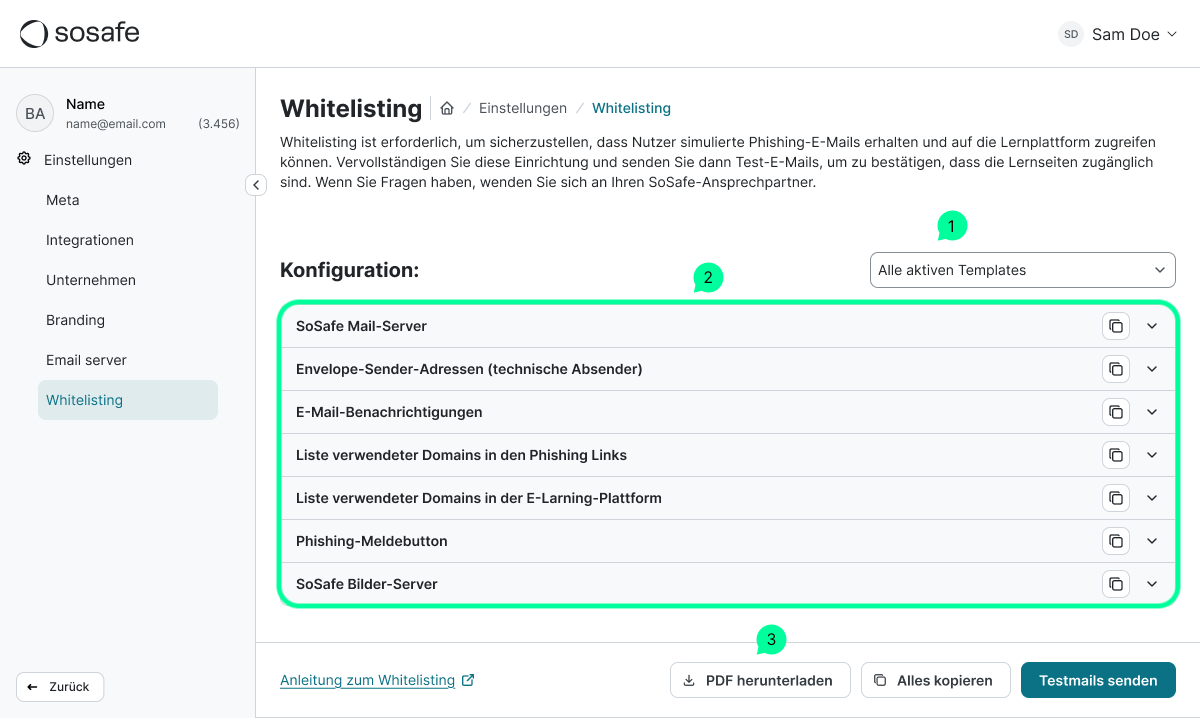
Sie finden diese Konfigurationsübersicht in den Einstellungen unter Whitelisting:
-
Nach Simulation filtern
Verwenden Sie diesen Dropdown-Filter, um die Daten der Simulationskampagne auszuwählen, die Sie anzeigen möchten. Dieser Filter steuert die Informationen in den Whitelisting-Einträgen (2), der PDF-Datei (3) und den Test-E-Mails, die Sie senden können. Wir empfehlen, für Ihre erste Simulationskampagne Alle aktiven Templates auszuwählen. Für Neuimplementierungen oder spätere Kampagnen wählen Sie nur die bevorstehende Simulationsphase, um die erforderlichen Whitelisting-Einträge anzuzeigen. -
Whitelisting Einträge
Dieser Bereich zeigt die technischen Einträge, die Sie für die verschiedenen Komponenten in den nächsten Schritten whitelisten müssen. -
PDF herunterladen
Lädt ein Dokument herunter, das alle oben gezeigten Daten in Listenform enthält. Der Inhalt dieser PDF-Datei aktualisiert sich basierend auf dem Filter (1) und den spezifischen Templates, die Sie in Ihren Simulationen ausgewählt haben. Stellen Sie sicher, dass Sie nach jeder Änderung eine neue PDF-Datei generieren.
Wählen Sie Ihre E-Mail Plattform
Die detaillierten, schrittweisen Anweisungen hängen von Ihrem E-Mail-System ab. Wählen Sie Ihre Plattform aus, um fortzufahren:
Microsoft 365
Google Workspace
Sie müssen diese Whitelisting-Schritte in Ihrem primären E-Mail-System (M365/Google) anwenden. Es kann jedoch erforderlich sein, Einstellungen in allen von Ihnen verwendeten Sicherheitstools oder Spam-Schutz-Tools von Drittanbietern anzupassen.