
Read this article in: English
Threat Inbox ist das zentrale Analyseportal für alle über den Phishing-Meldebutton gemeldeten E-Mails.
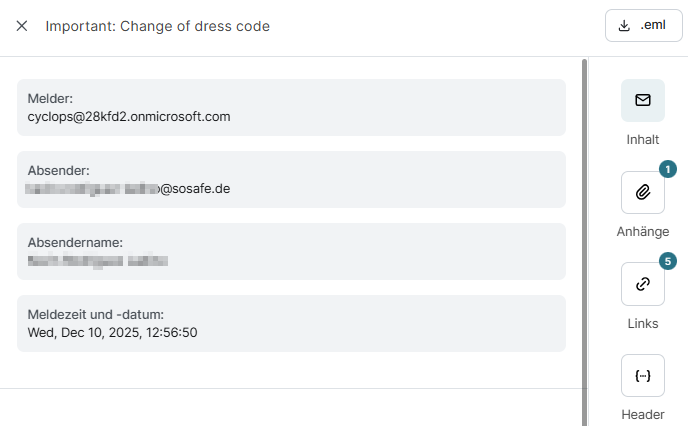
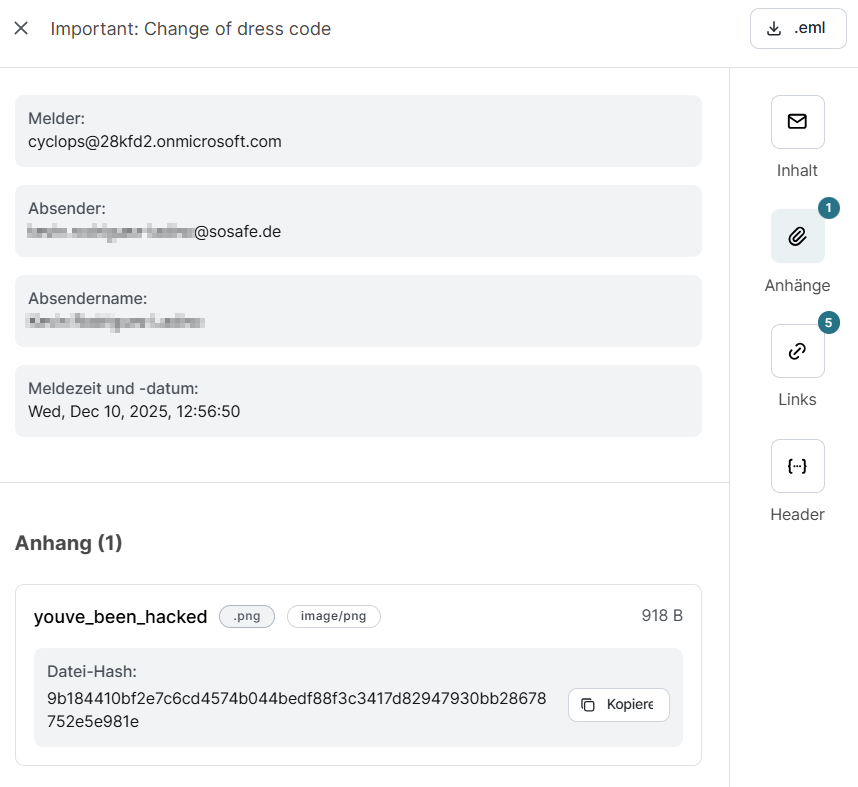
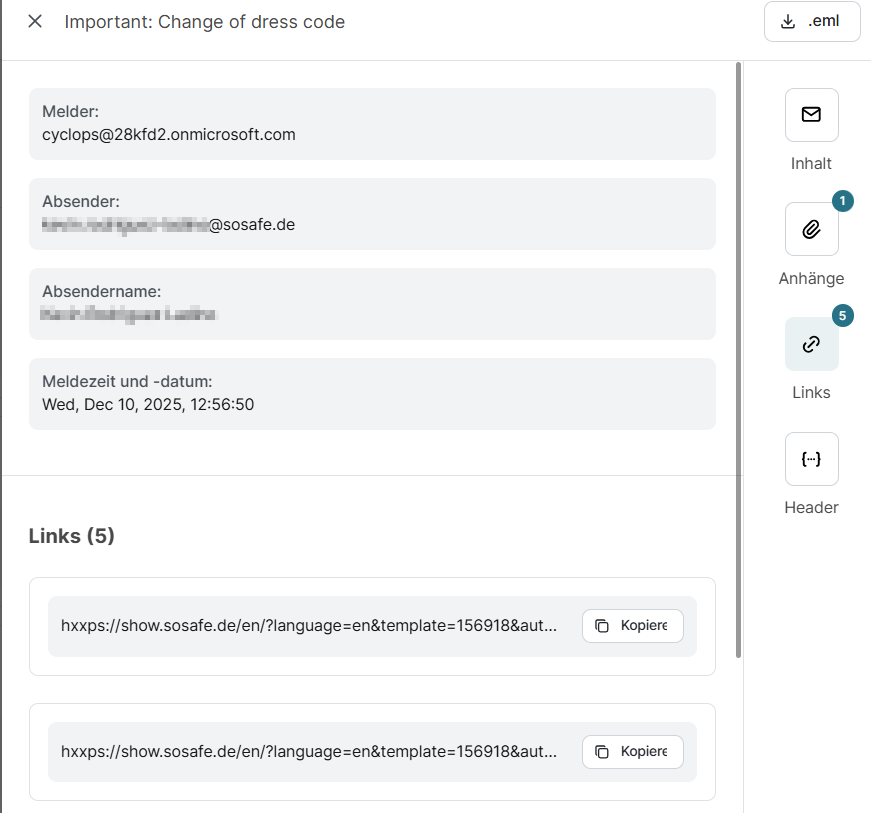
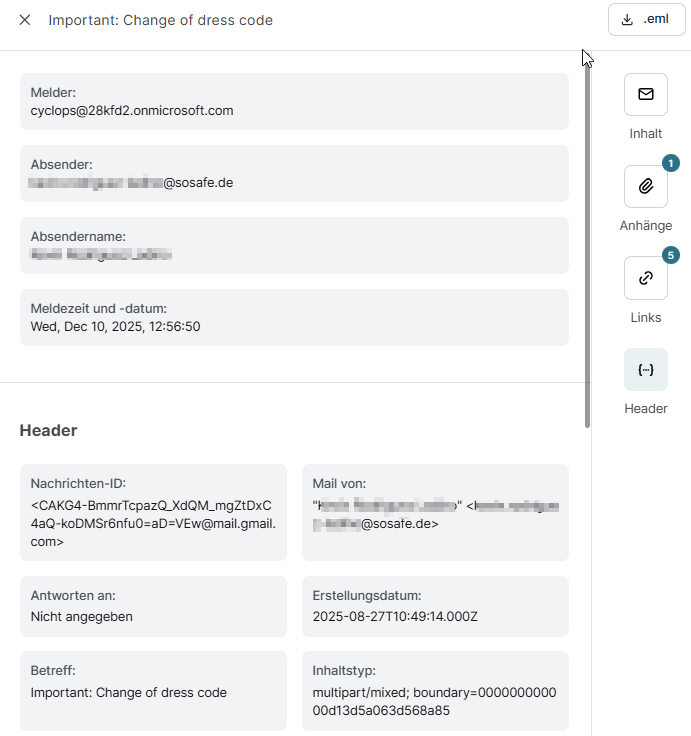
Hier können Sie gemeldete E-Mails filtern, prüfen und klassifizieren. Sie sehen, wer sie gemeldet hat, welche Absenderinformationen vorlagen, Anhänge, Links und Header-Informationen – alles im SoSafe Manager.
Nach der Behebung der Bedrohung kann Feedback an den meldenden Mitarbeitenden zurückgesendet werden, um das korrekte Verhalten zu bestätigen und die Feedback-Schleife aufrechtzuerhalten.
Überblick
Startseite
Um auf diese Seite zuzugreifen, navigieren Sie im Manager zum Phishing-Meldebutton / Threat Inbox.
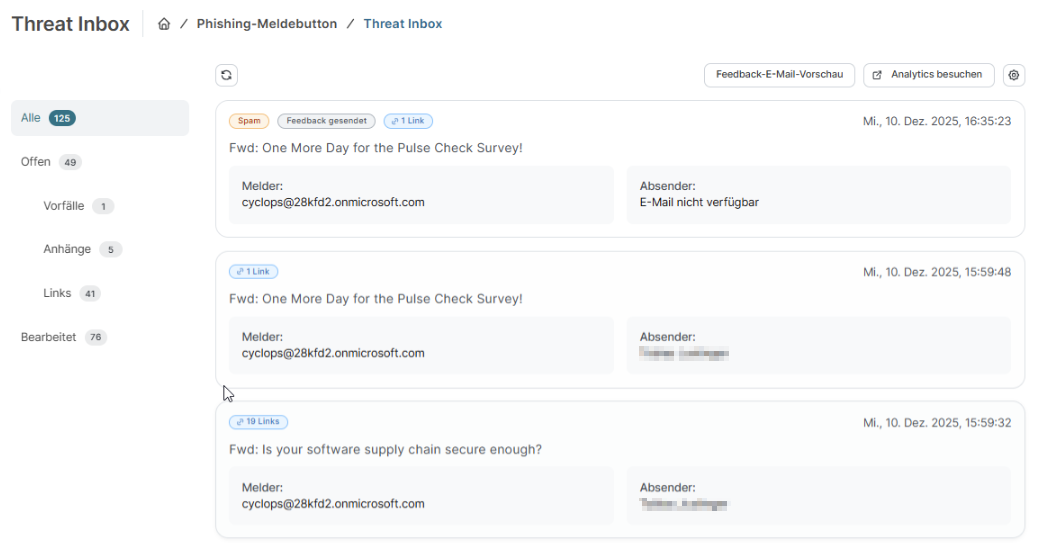
Hier sehen Sie die E-Mails, die nach dem Absenden über die Phishing-Meldebutton angezeigt werden.
Filterung
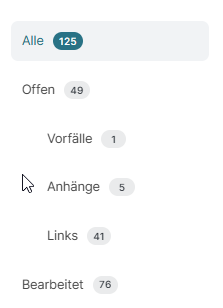
Sie können folgende Filter verwenden:
|
Alle |
Alle gemeldeten E-Mails anzeigen. |
|---|---|
|
Offen |
Alle ungelösten gemeldeten E-Mails anzeigen. |
|
Vorfälle |
Alle offenen E-Mails, die als Vorfall gemeldet wurden (nur bei aktivierten Incident Reporting). |
|
Anhänge |
Alle offenen E-Mails mit Anhängen anzeigen. |
|
Links |
Alle offenen E-Mails mit Links anzeigen. |
|
Bearbeitet |
Alle gemeldeten E-Mails, die bearbeitet wurden. |
Detailansicht
Grundlegende Details & Inhalte
Anhänge
Links
Header
Eine E-Mail bearbeiten
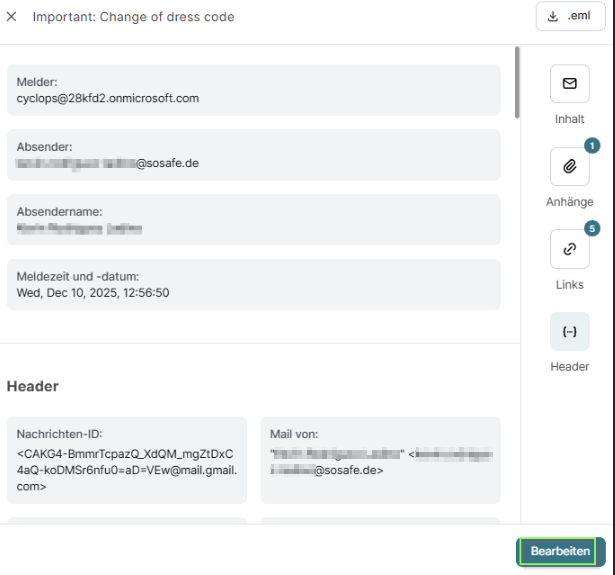
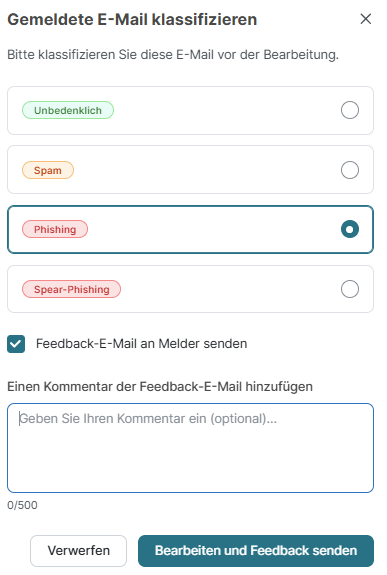
Wenn Sie in der Detailansicht der Mail Bearbeiten wählen, öffnet sich ein kleines Dialogfenster, in dem Sie den E-Mail-Bericht klassifizieren und optional eine Feedback-E-Mail an den meldenden Mitarbeitenden senden können. Jede Klassifizierungskategorie ist mit einer einzigartigen Feedback-E-Mail verknüpft, die eine angemessene Antwort an den meldenden Mitarbeitenden ermöglicht. Standardmäßig wird die Feedback-E-Mail automatisch gesendet, sobald Sie Bearbeiten und Feedback senden wählen. Möchten Sie kein Feedback senden, deaktivieren Sie das Kontrollkästchen Feedback-E-Mail an Melder senden.
FAQ
Wie erhalte ich Zugriff auf die Threat Inbox?
Die Threat Inbox steht nur Premium- und höheren Paketen sowie Nutzern mit aktiviertem Phishing Reporting Button zur Verfügung. Um die Threat Inbox zu öffnen, navigieren Sie im linken Hauptmenü des SoSafe-Managers zu Phishing Reporting Button / Threat Inbox.
Ist die Threat Inbox aktiviert, sehen Sie Ihre Berichte zur Analyse. Falls nicht, können Sie sie auf dieser Seite aktivieren:
Wie sehen die Feedback-E-Mails aus?
Es gibt vier Feedback-E-Mails, jeweils spezifisch für die Klassifizierungskategorie, die Sie beim Bearbeiten einer E-Mail sehen: „Nicht bösartig“, „Phishing“, „Spear Phishing“ und „Spam“. Diese E-Mails werden automatisch gesendet, wenn Sie eine E-Mail klassifizieren und bearbeiten, sofern Sie nicht das Kontrollkästchen Feedback-E-Mail an den Meldenden senden im Dialogfenster deaktivieren (siehe Screenshot hier). Diese Feedback-E-Mails können auch über den Button Feedback-E-Mail Vorschau auf der Hauptseite des Threat Inboxes angezeigt werden. Jede E-Mail enthält das Logo Ihres Unternehmens.
Beeinflusst Threat Inbox die Nutzungserfahrung des Phishing-Report-Buttons?
Nein, der Phishing-Meldebutton funktioniert genauso wie ohne aktivierten Threat Inbox. Die Erfahrung zeigt jedoch, dass Feedback-E-Mails, die den Feedback-Kreislauf schließen, sicheres Verhalten fördern und den Phishing-Meldebutton im Laufe der Zeit effektiver machen.
Ich benötige Threat Inbox nicht, wie richte ich meine Jira- oder ServiceNow-Integration ein?
Threat Inbox ist ein schnelles Tool, um direkt mit der E-Mail-Untersuchung zu starten. Wenn Sie jedoch ein eigenes Tool wie Jira oder ServiceNow bevorzugen, navigieren Sie zu Einstellungen / Integrationen im Manager, um dieses einzurichten.