
Read this article in: English
Sie können Ihr E-Learning in nur 6 einfachen Schritten innerhalb von wenigen Minuten selbst einrichten. Ideal für einen schnellen Start in weniger komplexen Organisationen
So richten Sie Ihre erste E-Learning-Kampagne ein
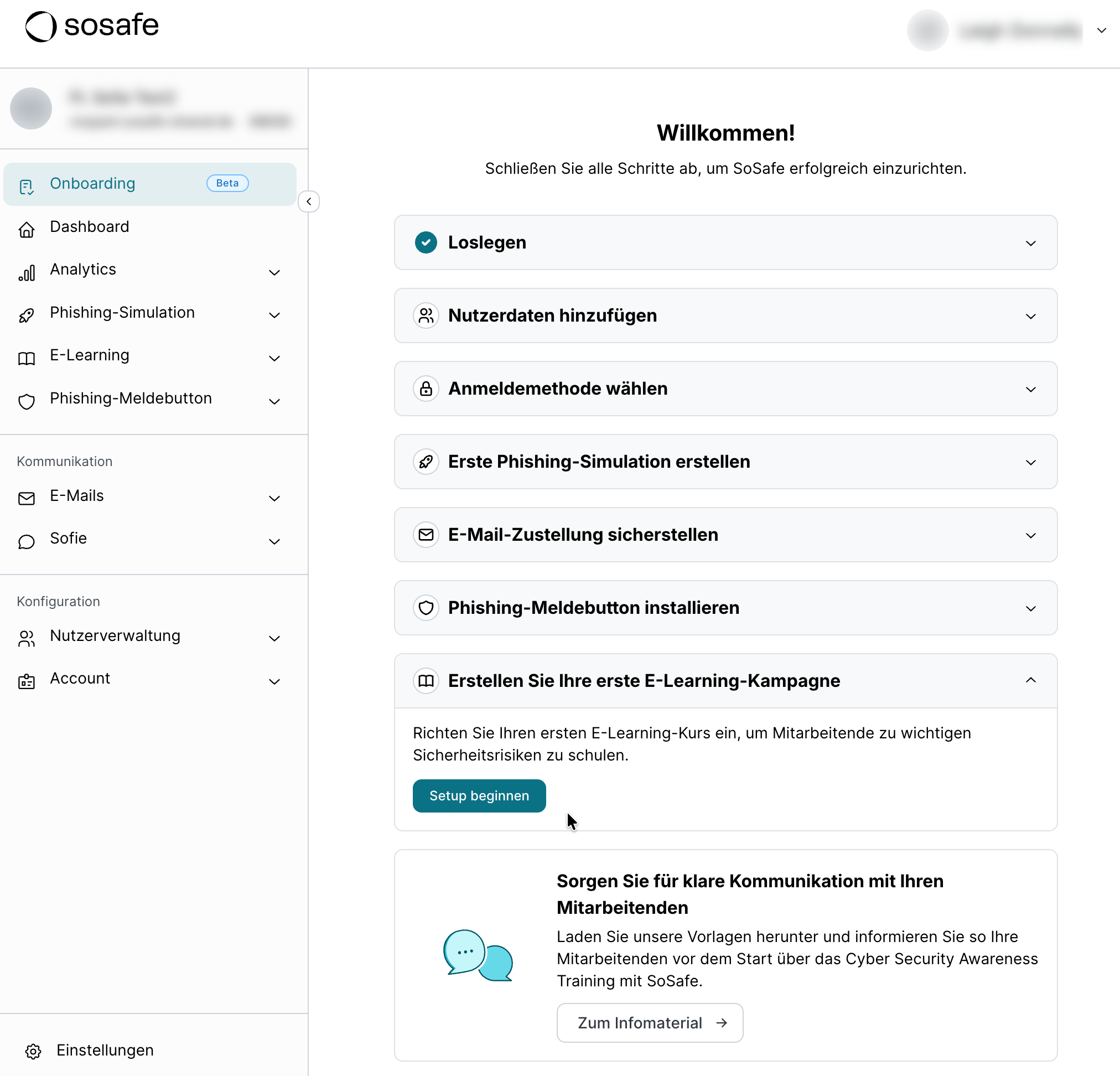
Legen wir los! Wählen Sie in Ihrer Onboarding-Checkliste Erstellen Sie Ihre erste E-Learning-Kampagne und dann Setup beginnen.
1. Kursdetails
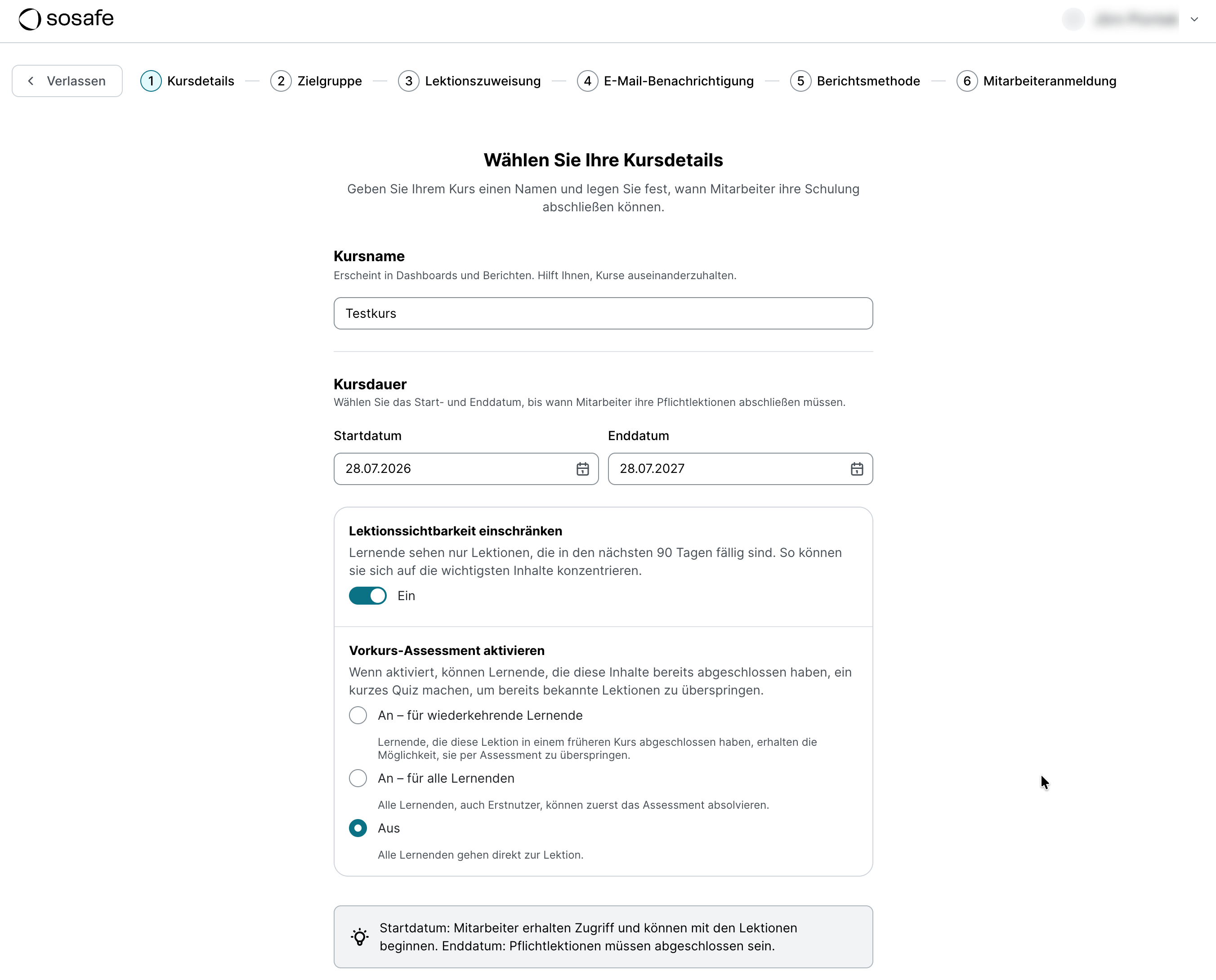
Geben Sie Ihrem Kurs einen Namen und wählen Sie das Start- und Enddatum aus. Wir empfehlen, einen Zeitraum von zwei Wochen vor dem Kursstart einzuplanen, damit Sie genügend Zeit haben, die Mitarbeitenden über das bevorstehende E-Learning zu informieren.
Darüber hinaus können Sie die Sichtbarkeit der Lektionen einschränken. Das bedeutet, dass den Lernenden nur Lektionen angezeigt werden, deren Frist innerhalb der nächsten 90 Tage abläuft. Der Zweck dieser Einstellung besteht darin, die Lernenden auf das Wesentliche zu lenken und ein kontinuierliches, nachhaltiges Engagement zu fördern.
Sie haben ebenfalls die Möglichkeit, ein Vorkurs-Assessment zu aktivieren. Vorkurs-Assessments sind kleine Wissensabfragen zu den Inhalten ausgewählter Lektionen. Diese sind so in unserem System hinterlegt, dass Lektionen übersprungen werden können, wenn Lernende das zugehörige Vorkurs-Assessment korrekt bearbeitet haben. Hierbei stehen Ihnen verschiedene Optionen zur Verfügung:
-
An – für wiederkehrende Lernende: Diese Option bietet sich an, wenn Sie einen zweiten E-Learning-Kurs bzw. einen Folge-E-Learning-Kurs starten und sich einige Lektionen aus dem vorherigen Kurs wiederholen. Lernende, die bereits am vorherigen Kurs teilgenommen haben, können ihr bereits vorhandenes Wissen zu den bekannten Inhalten über das Vorkurs-Assessment testen und die Lektion gegebenenfalls überspringen.
-
An – für alle Lernenden: Alle Lernenden erhalten die Möglichkeit, das Vorkurs-Assessment vorab zu absolvieren, um bei entsprechendem Vorwissen direkt Lektionen zu überspringen.
-
Aus: Es wird kein Vorkurs-Assessment vorgeschaltet und alle Lernenden gehen direkt zur Lektion.
2. Zielgruppe
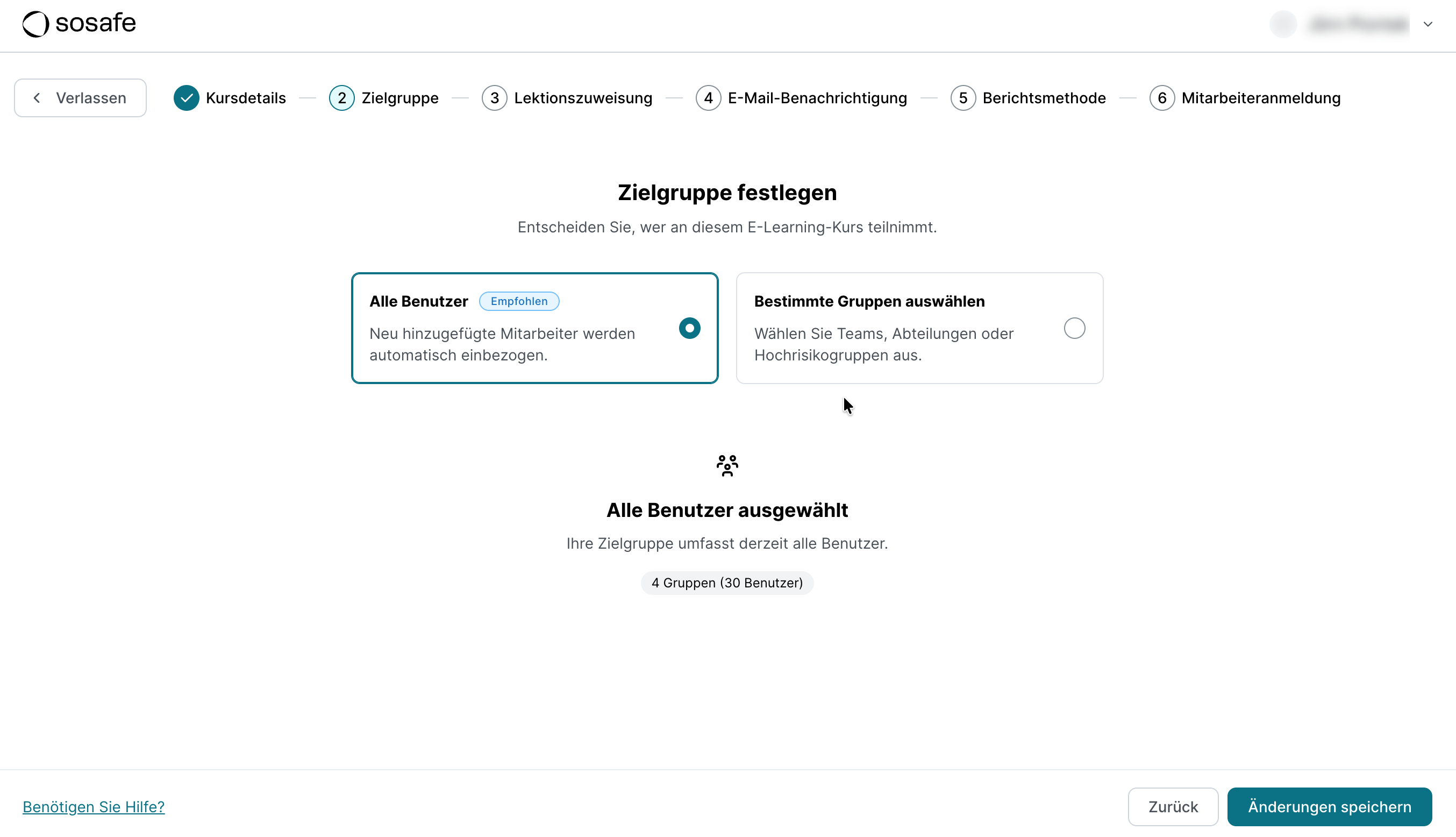
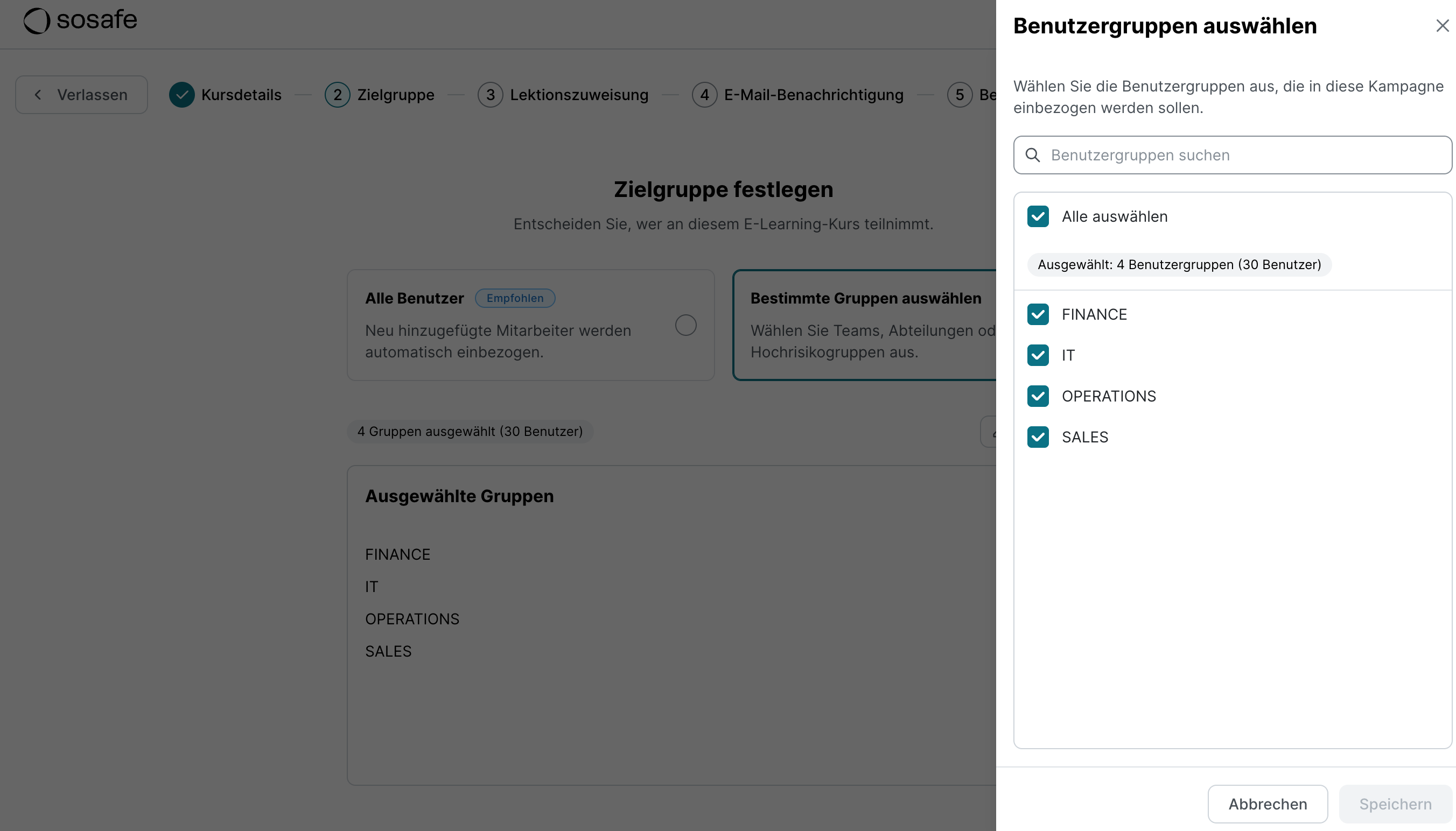
Der Kurs kann entweder für alle Nutzer oder nur die Nutzergruppen Ihrer Wahl gestartet. In beiden Fällen zeigt Ihnen dieser Schritt an, wie viele Mitarbeitende am Kurs teilnehmen werden. Wählen Sie Änderungen speichern aus, um fortzufahren.
3. Lektionszuweisung
Standardmäßig werden alle in Ihrem Paket enthaltenen Lektionen hier in der von uns empfohlenen Reihenfolge angezeigt. Sie können alle hinzugefügten Lektionen vorab ansehen und bei Bedarf entfernen, indem Sie ╳ und dann Entfernen auswählen.
Basierend auf der Liste der von Ihnen ausgewählten Lektionen legt die Plattform die Lernpfade für alle Kursteilnehmer fest. Das bedeutet, dass die Lektionen im Laufe der Zeit mit entsprechenden Fristen freigeschaltet werden, um kontinuierliches Engagement und nachhaltiges Lernen zu fördern.
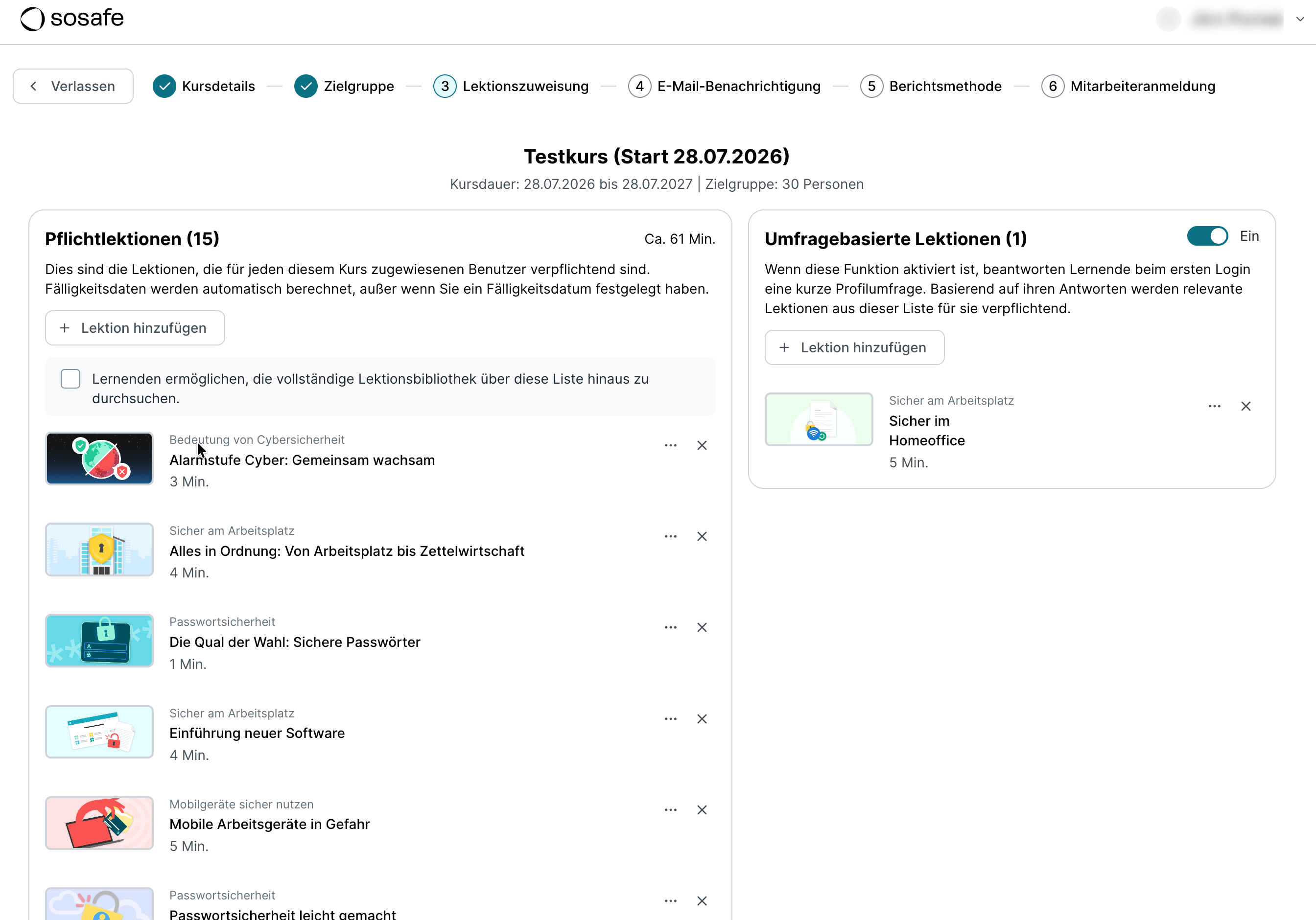
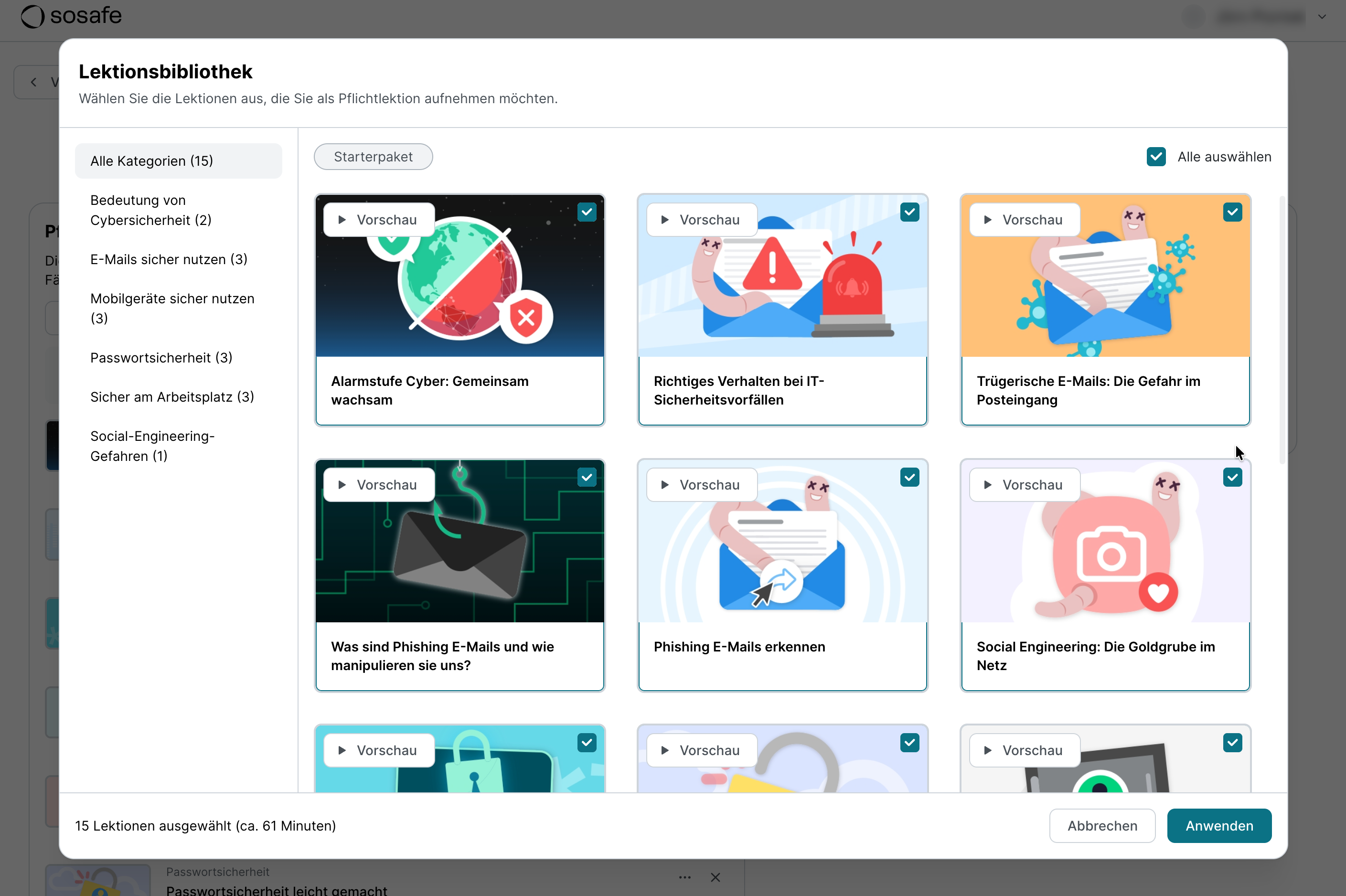
Um weitere Lektionen hinzuzufügen, wählen Sie Lektion hinzufügen. Es öffnet sich ein neues Dialogfenster, in dem Sie Zugriff auf die gesamte Bibliothek haben. Mithilfe der Kategoriefiltern auf der linken Seite und der Schaltfläche Vorschau können Sie entscheiden, welche Lektionen für Ihr Unternehmen am besten geeignet sind. Wenn Sie mit Ihrer Auswahl zufrieden sind, wählen Sie Anwenden, und alle neuen Lektionen werden am Ende der Liste hinzugefügt.
4. E-Mail-Benachrichtigung
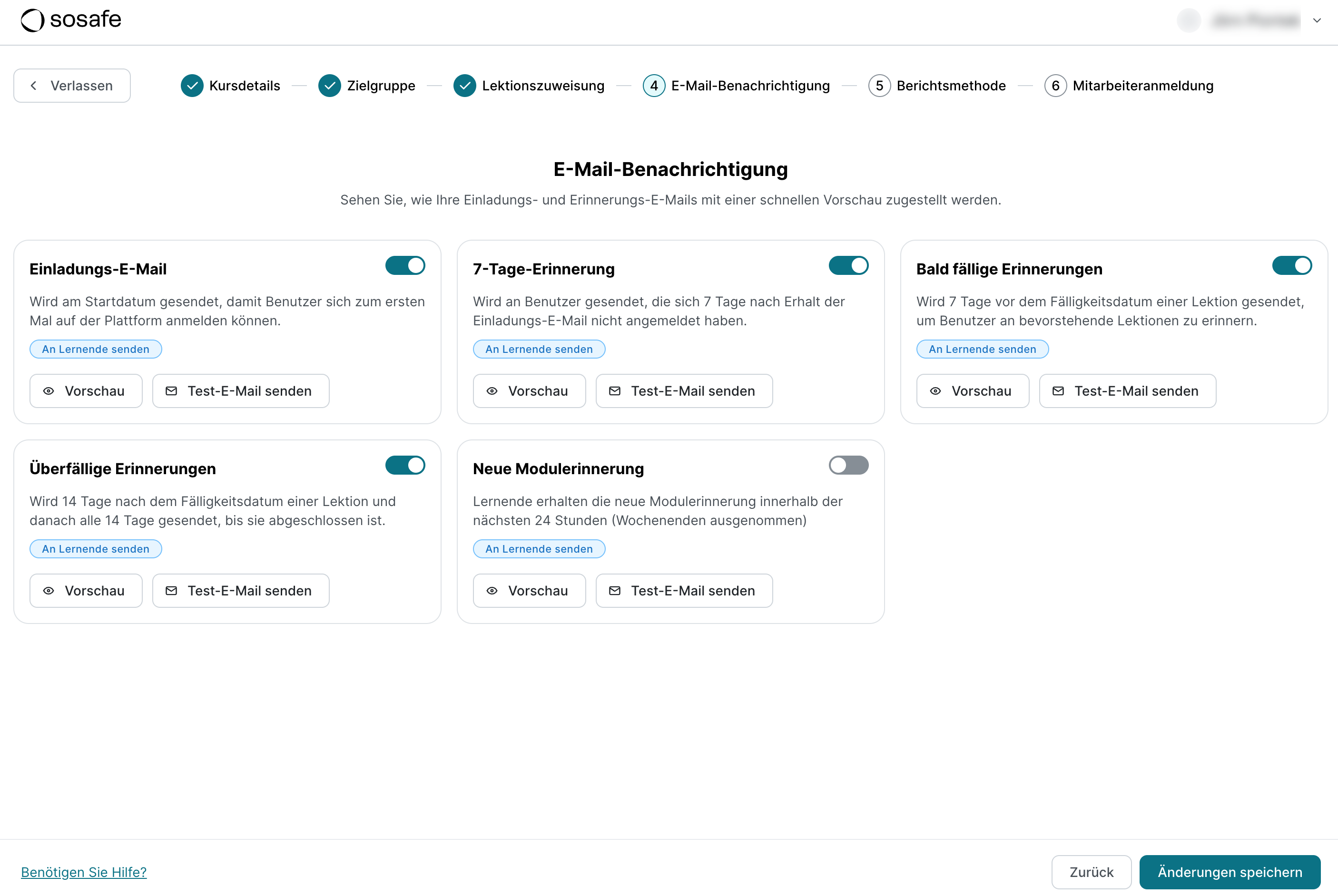
In jeder Kampagne gibt es verschiedene Arten von E-Mails, die automatisch versendet werden können. Sie können sich hier jeweils eine Vorschau anzeigen oder eine Testversion an Ihre eigene E-Mail-Adresse senden lassen. Verwenden Sie die Schalter neben den jeweiligen Benachrichtigungstypen, um diese wie gewünscht zu aktivieren bzw. deaktivieren.
5. Berichtsmethode
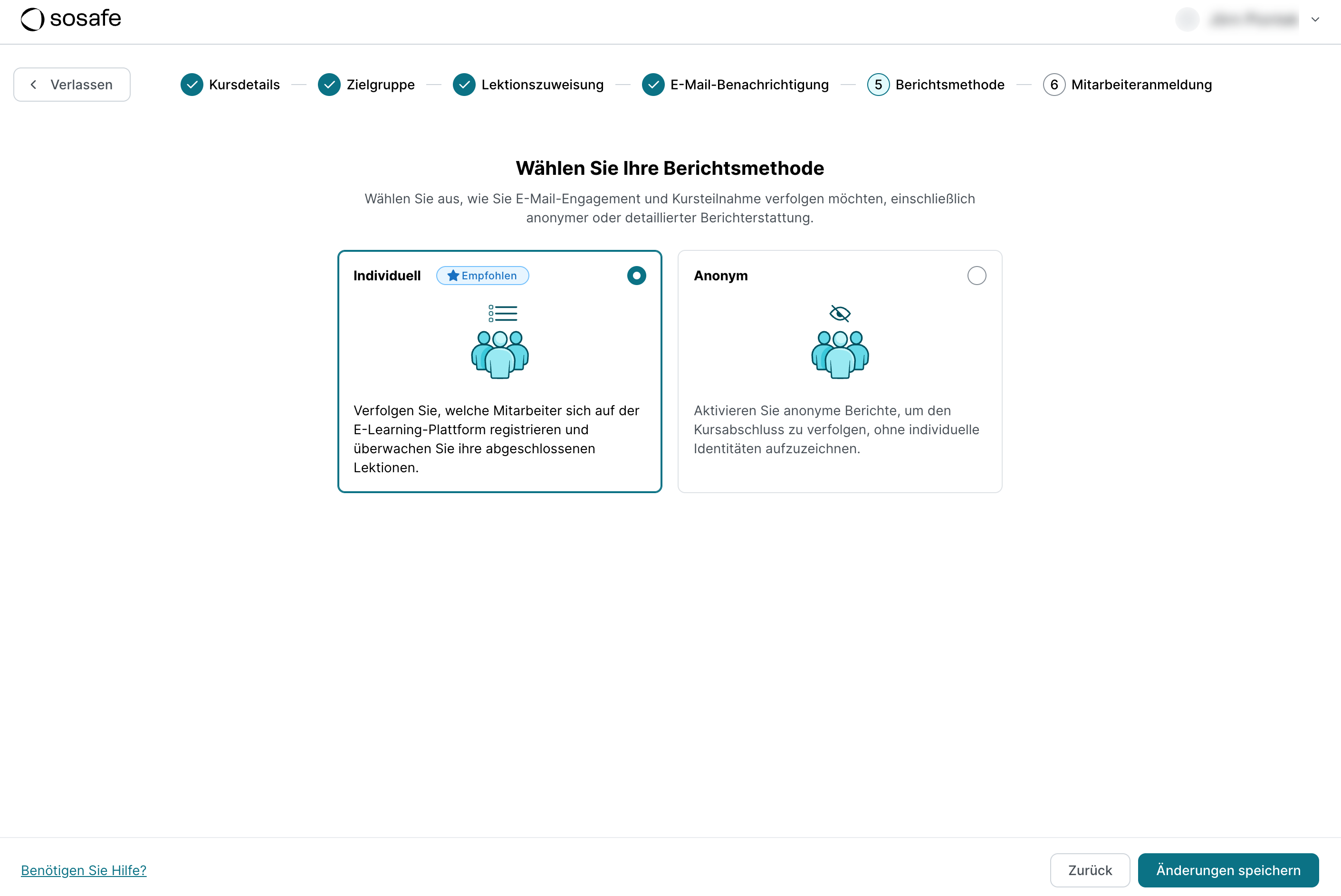
Diese Einstellung steuert, wie die Daten der Lernenden gespeichert und aufbereitet werden.
-
Individuelle (empfohlen): Erfasst die Registrierungen einzelner Mitarbeitender und deren Abschluss von Lektionen.
-
Anonym: Erfasst die Teilnahme am Kurs allgemein, ohne Namen oder Daten von Mitarbeitenden zu speichern.
Beachten Sie, dass diese Einstellung datenschutzrelevant ist.
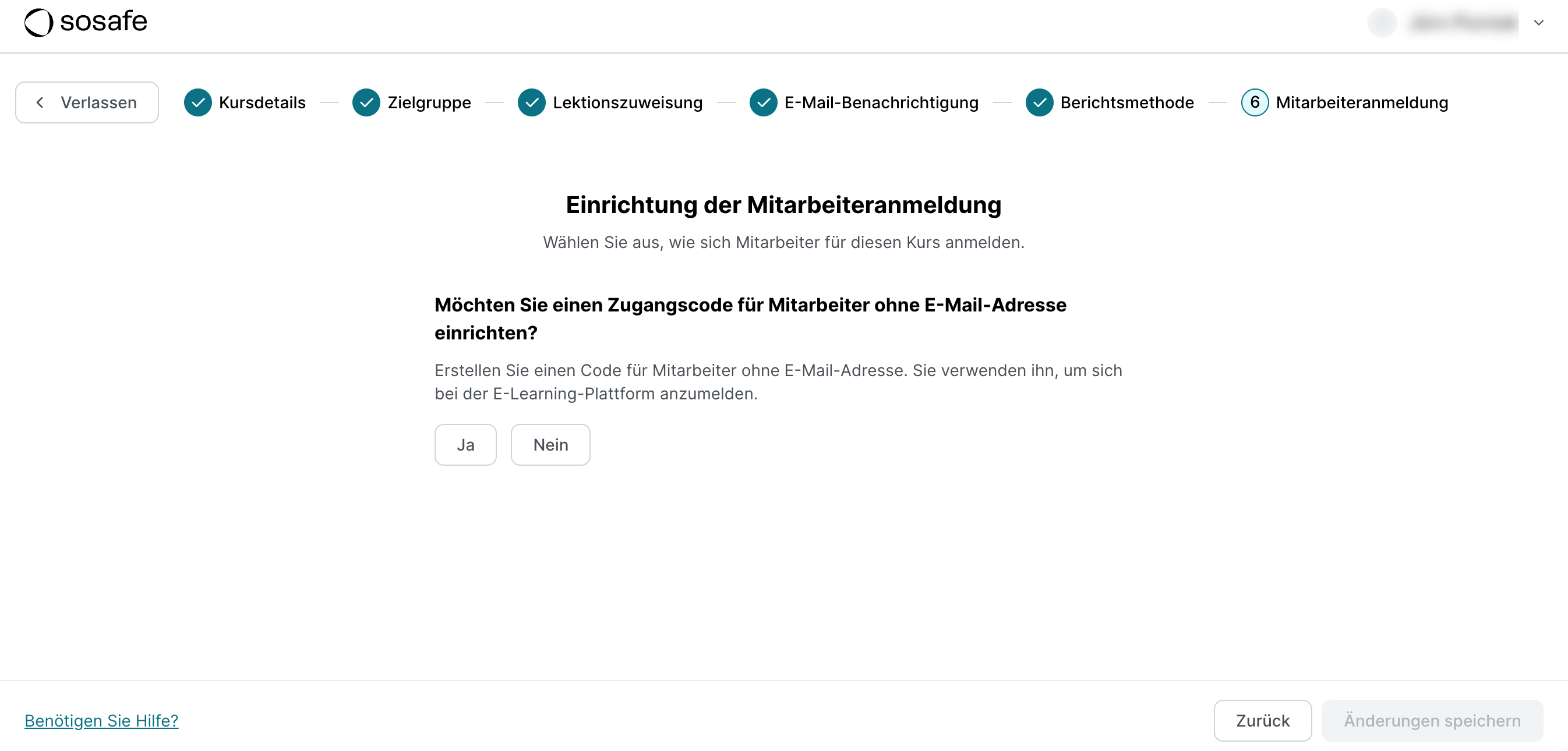
6. Mitarbeiteranmeldung
Wählen Sie aus, wie Mitarbeitende auf den Kurs zugreifen können. Der Zugriff ist immer durch Einloggen mit den E-Mail-Adressen möglich, die zuvor während Ihrer Onboarding-Phase in den Nutzerdaten angegeben wurden.
Darüber hinaus können Sie den Zugriff über einen benutzerdefinierten Zugangscode aktivieren. Dies ist völlig optional, kann jedoch verwendet werden, um Mitarbeitenden ohne eigene E-Mail-Adresse Zugriff zu gewähren. Nach Eingabe des Codes können diese Personen ihr eigenes individuelles Passwort festlegen und im Anschluss damit auf den Kurs zugreifen. Weitere Informationen zu Zugangscodes finden Sie hier.
7. Kursübersicht und -start
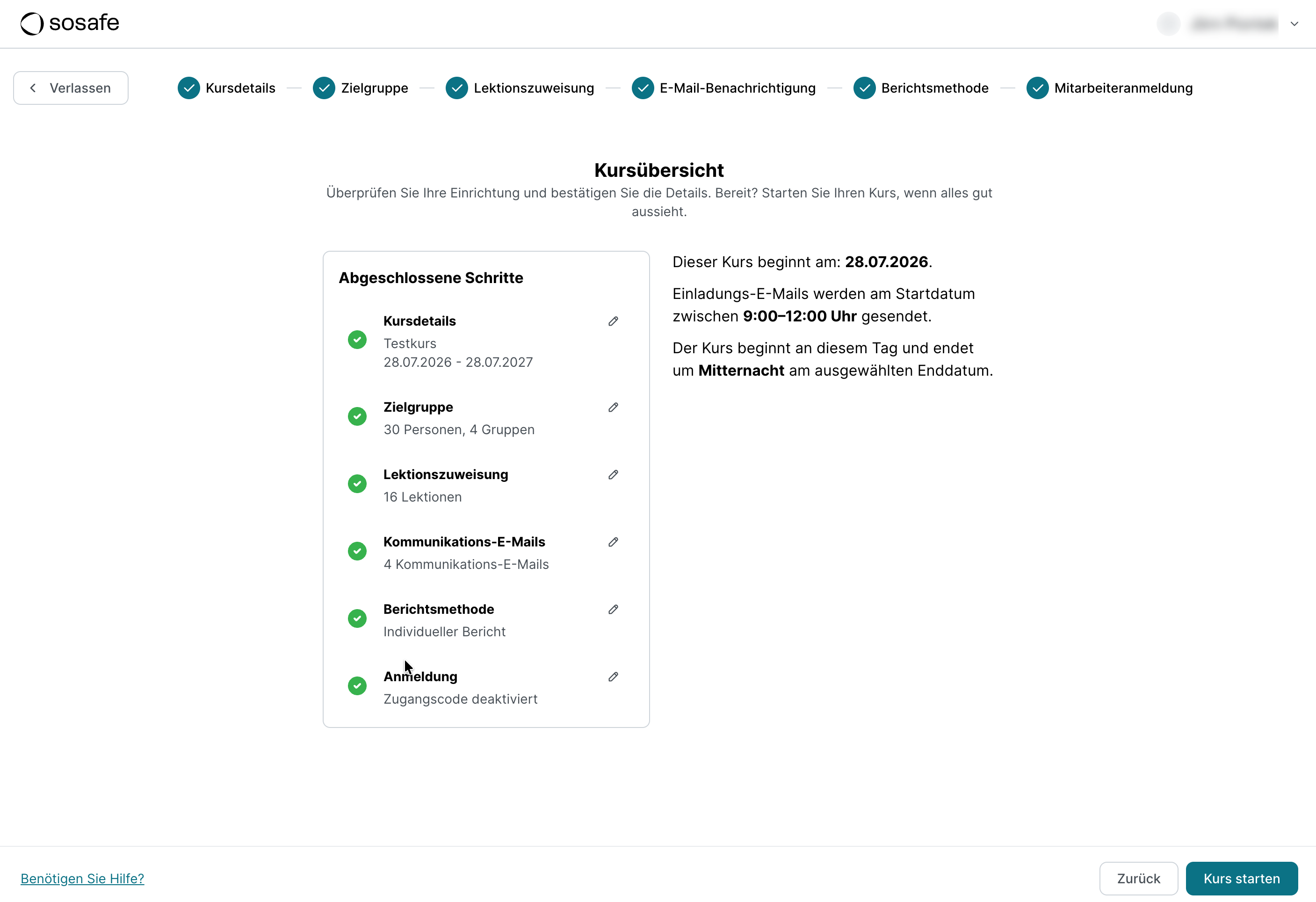
Im letzten Schritt sehen Sie eine Übersicht über alle getroffenen Einstellungen. Sie können diese Einstellungen ändern, indem Sie das entsprechende Stiftsymbol auswählen oder zurück zu den vorigen Schritten navigieren. Wenn alles korrekt aussieht, wählen Sie Kurs starten. Das war's!
Anpassung des E-Learning
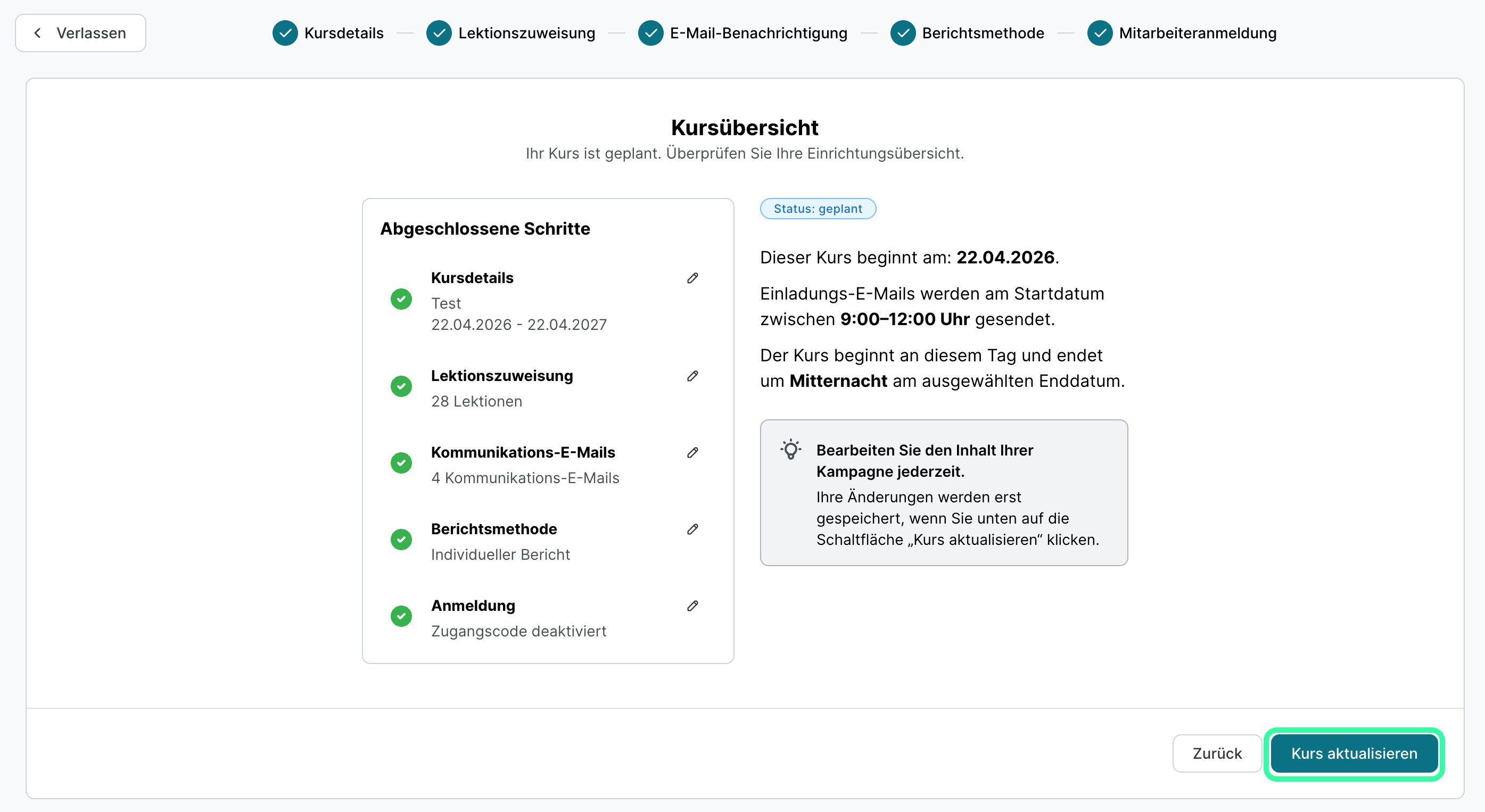
Sie können Ihr E-Learning jederzeit anpassen. Navigieren Sie dazu zur Onboarding-Checkliste, wählen Sie dort Erstellen Sie Ihren ersten E-Learning-Kurs und anschließend Details aus. Sie erhalten eine Übersicht über die aktuellen Einstellungen. Änderungen können Sie vornehmen, indem Sie auf das Stift-Icon neben den einzelnen Schritten klicken. Bestätigen Sie anschließend die Änderungen durch die Auswahl der Schaltfläche Kurs aktualisieren in der Übersicht.
Die Änderungen werden erst dann übernommen, wenn Sie Kurs aktualisieren rechts unten in der Übersicht auswählen.
Vollständige Details zu den Lernpfaden