
Read this article in: English
In diesem Schritt des Onboarding können Sie entscheiden, ob für Ihre Organisation dedizierte Konten (E-Mail & Passwort) oder eine Single Sign-On-Verbindung (SSO) verwendet werden, um auf die SoSafe-Plattform zuzugreifen. Die Verwendung von E-Mail & Passwort benötigt keine weitere Einrichtung, es werden lediglich die bereits zur Verfügung gestellten Nutzerdaten verwendet. Wir empfehlen dennoch die Verwendung von SSO. Dies bietet nicht nur verbesserte Sicherheit, sondern ist auch für die Nutzer viel einfacher, da diese sich kein zusätzliches Passwort merken müssen. Durch den leichteren Zugriff auf die Schulungen verbessern sich sowohl die Akzeptanz als auch die Ergebnisse!
Sie sind bereits länger Kunde?
Wenn Sie Ihr Onboarding bereits abgeschlossen haben, können Sie SSO dennoch einrichten und verwenden. Gehen Sie dazu im Manager zu der Seite Einstellungen / SSO. Ab diesem Zeitpunkt ist der Ablauf derselbe wie hier beschrieben. Beachten Sie, dass eventuell bestehende alte SSO-Verbindungen getrennt werden müssen, bevor Sie fortfahren können. Melden Sie sich bei Ihrer Customer-Success-Ansprechperson, um den Wechsel durchzuführen.
Voraussetzungen für SSO
Bevor Sie loslegen, stellen Sie bitte sicher, dass Sie die folgenden Voraussetzungen erfüllen:
-
Identity Provider / Identitätsanbieter (IdP): Sie müssen einen Identitätsanbieter verwenden, der Auth0 unterstützt. Dazu gehören unter anderem Microsoft Entra ID und Google Workspace. Auch benutzerdefinierte SAML/OIDC-Anbieter sind möglich.
-
Adminrechte: Zur Einrichtung benötigen Sie Administratorzugriff auf Ihren Identitätsanbieter. Sollten Sie selbst kein Admin sein, können Sie einen Setuplink generieren, den Sie an Ihre IT weiterleiten können.
Hinweis: SSO wird auf der Mandantenebene eingerichtet. Es gilt für Ihre gesamte Organisation und nicht für einzelne E-Learning-Kurse. Nach der Einrichtung wird es auf alle E-Learning-Kampagnen angewendet.
Einrichten der SSO-Integration
-
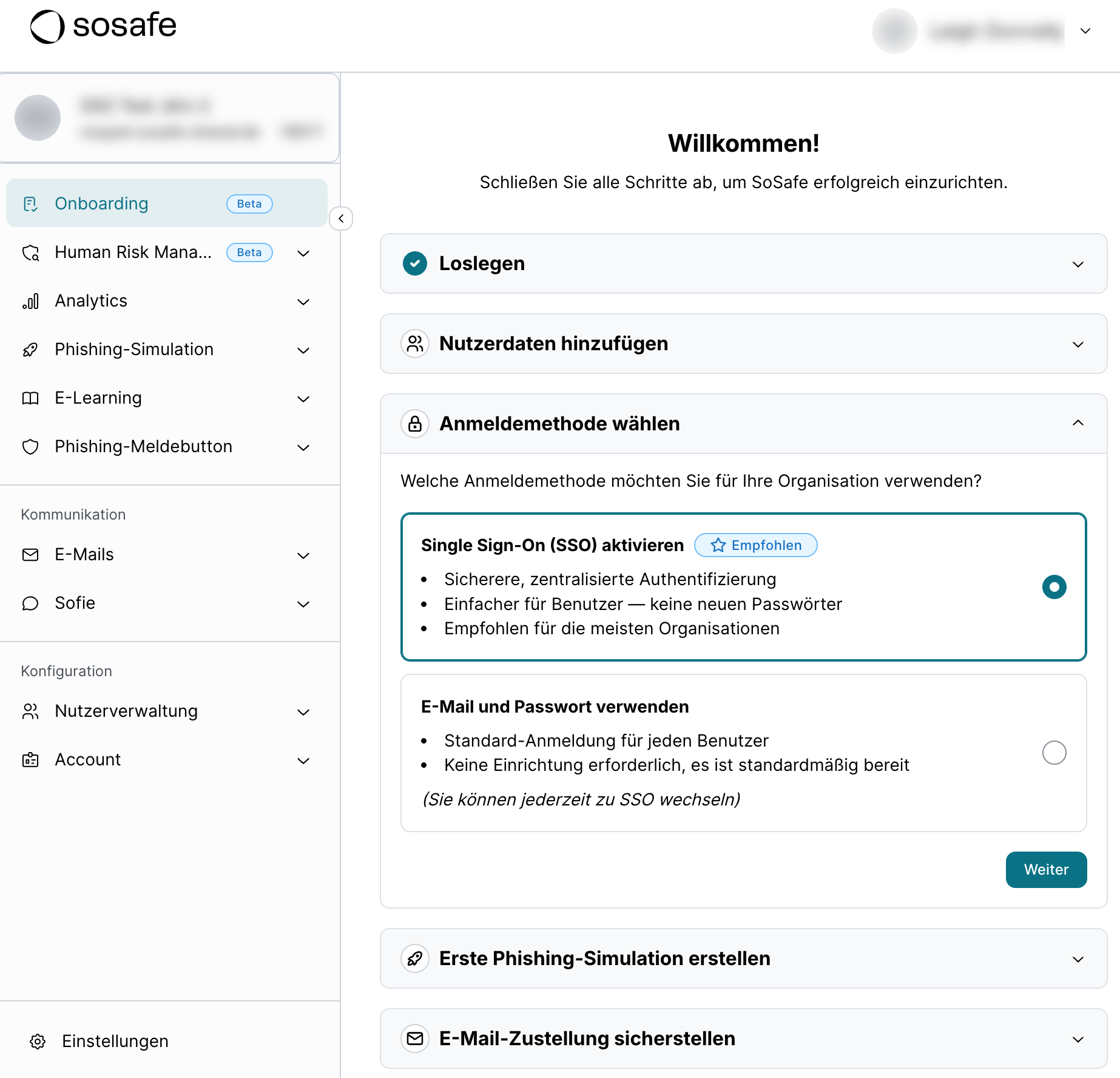
Wählen Sie im Onboarding-Dashboard Anmeldemethode wählen und anschließend Single Sign-On (SSO) aktivieren aus. Gehen Sie dann auf Weiter.
-
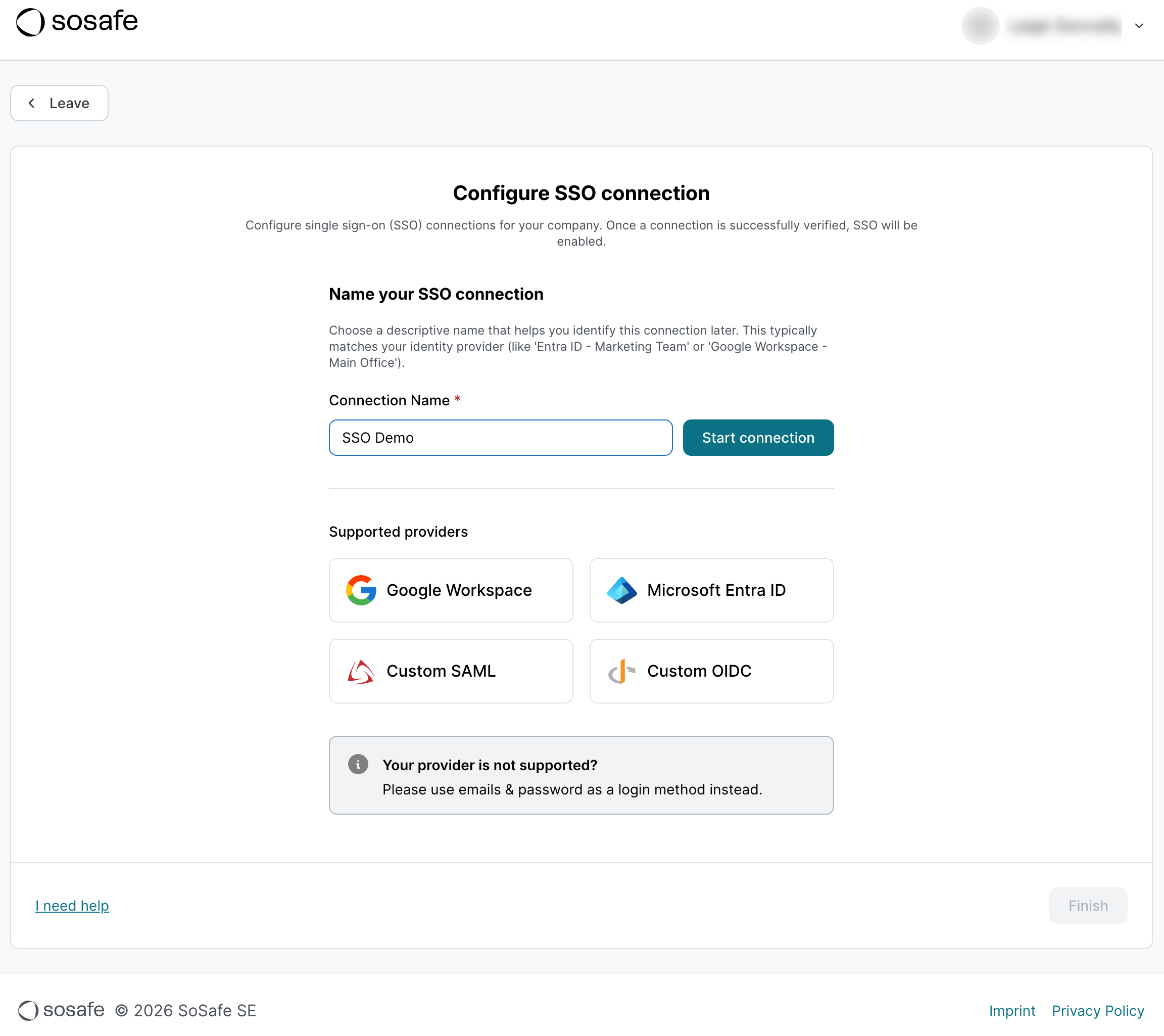
Geben Sie in dem Textfeld einen Namen für die Verbindung ein und wählen Sie anschließend Start connection.
-
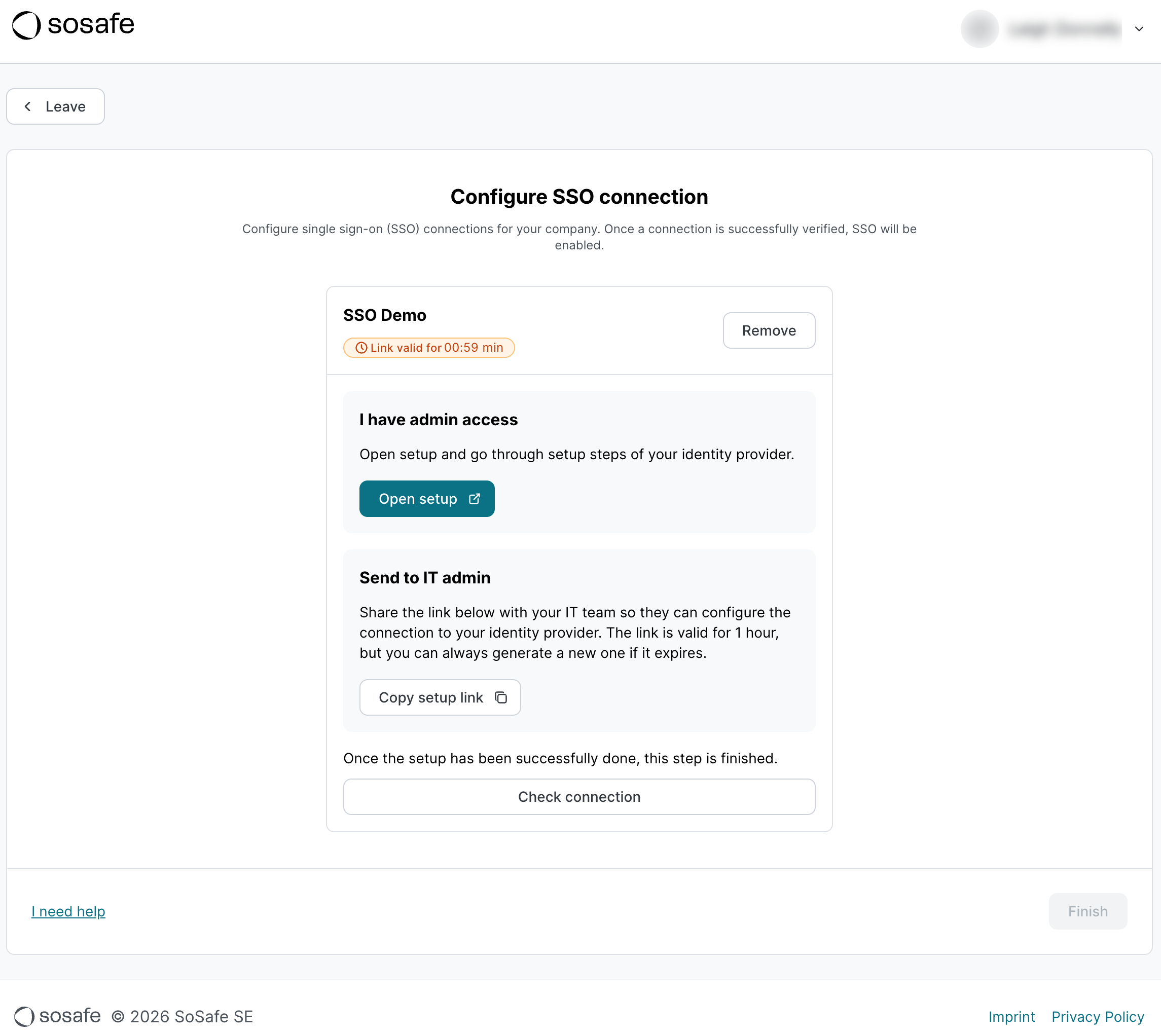
Sie haben nun zwei Möglichkeiten. Wenn Sie Administratorzugriff auf Ihren Identitätsanbieter haben, wählen Sie Open setup. Eine neue Seite wird geöffnet (siehe Schritt 4). Wenn Sie keinen Administratorzugriff haben, wählen Sie Copy setup link und senden Sie diesen Link an die zuständige Person, wahrscheinlich in Ihrer IT-Abteilung. In beiden Fällen haben Sie eine Stunde Zeit, um die Verbindung einzurichten. Danach läuft der Link ab und Sie müssen diesen Vorgang erneut starten. Diese Einschränkung besteht aus Sicherheitsgründen.
-
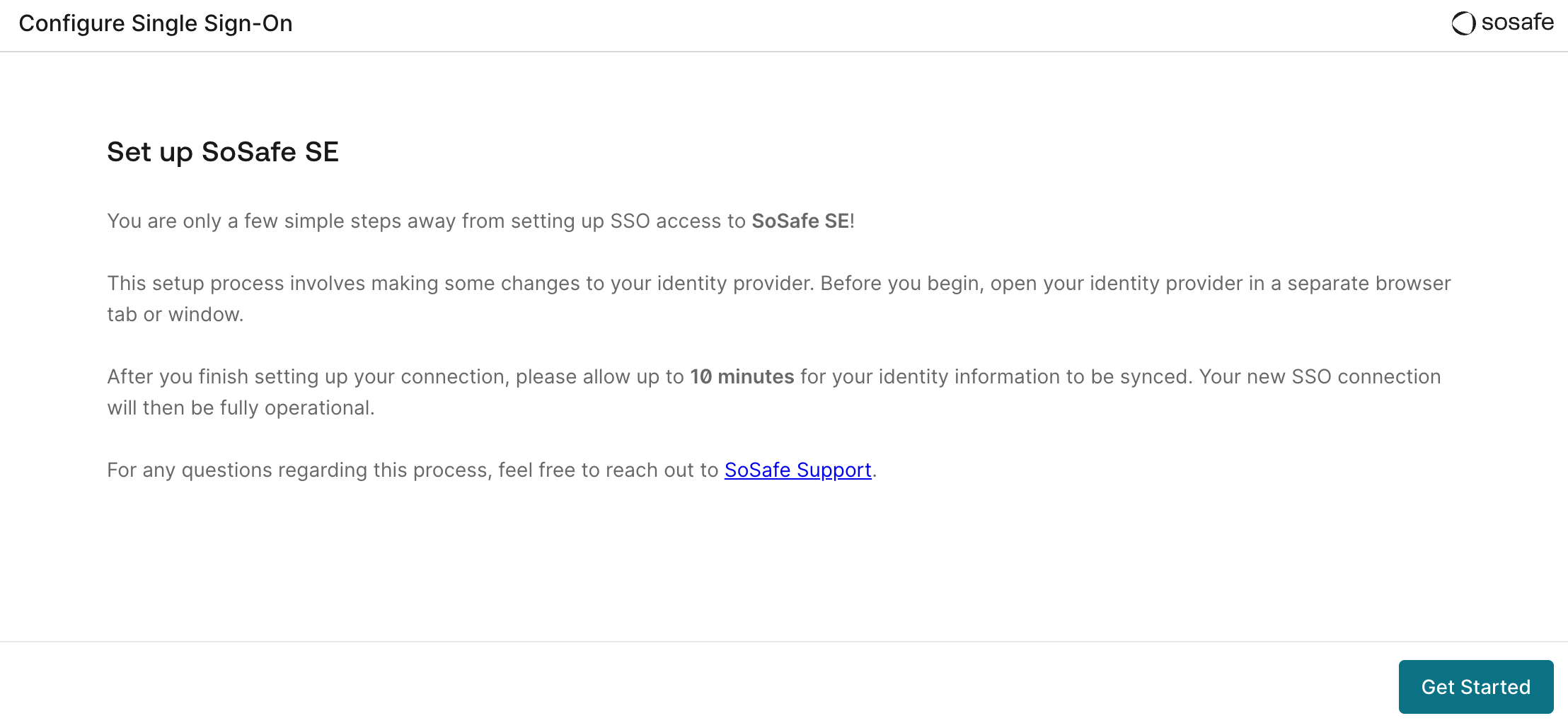
Folgen Sie den Anweisungen direkt auf der Seite, die sich öffnet. Die Details in diesem Schritt hängen von Ihrem Identitätsanbieter ab. Alle nötigen Informationen werden direkt auf der Seite zur Verfügung gestellt.
-
Wenn Sie den Vorgang abgeschlossen haben, kehren Sie zum Manager zurück und wählen Sie Check connection, um die Einrichtung zu überprüfen.
-
Wenn der Test erfolgreich ist, sehen Sie nun eine Vorschau Ihrer Nutzerdaten. Wählen Sie Finish, um die Verbindung zu aktivieren. Der Schritt Anmeldemethode wählen wird nun in Ihrem Onboarding-Dashboard als erledigt markiert.
-
Sollte der Test nicht erfolgreich verlaufen, führen Sie die SSO-Einrichtung bitte von Beginn an erneut durch. Melden Sie sich im Zweifelsfall bei Ihrer Customer-Success-Ansprechperson.
Verwaltung der SSO-Integration
Sie können entweder Details im Schritt Anmeldemethode auswählen Ihres Onboarding-Dashboards anklicken oder zu Einstellungen / SSO navigieren.
Trennen und Löschen der SSO-Integration
-
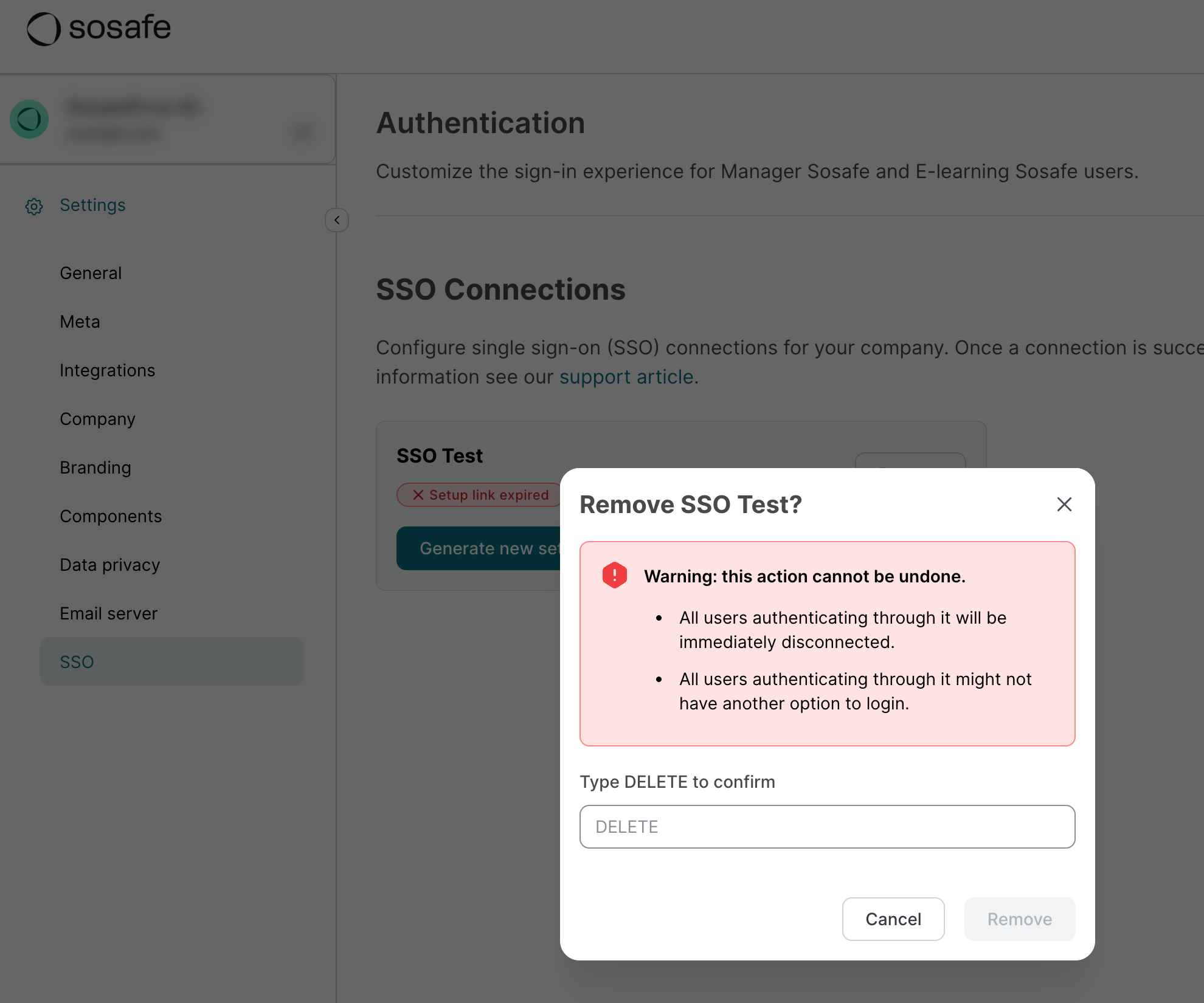
Wählen Sie neben Ihrer SSO-Verbindung die Schaltfläche Remove. Es öffnet sich ein Dialogfenster, in dem Sie die Löschung bestätigen müssen.
-
Geben Sie in dem Textfeld DELETE ein und wählen Sie anschließend Remove.
-
Ihre SSO-Verbindung ist nun entfernt. Alle Nutzer, die diese Anmeldemethode verwendet haben, werden sofort abgemeldet. Wenn keine alternative Anmeldemethode aktiv ist, können diese Nutzer auf keine Kampagnen mehr zugreifen.
Wir empfehlen, auch die Anwendung zu löschen, die während der Einrichtung innerhalb Ihres Identitätsanbieters erstellt wurde.
Häufig gestellte Fragen (FAQ)
Was passiert, wenn ich die SSO-Einrichtung überspringe?
Wenn Sie E-Mail und Passwort verwenden auswählen, können sich Benutzer nach der Registrierung und der Erstellung eines Passworts mit ihren eigenen SoSafe-spezifischen Anmeldedaten anmelden. Hierfür ist keine Konfiguration erforderlich.
Welche Anmeldeoptionen gibt es, sobald SSO aktiv ist?
Sie können im Manager auf der Seite Einstellungen / SSO wählen, ob Sie nur die SSO-Anmeldung erlauben (empfohlen) oder sowohl SSO als auch E-Mail-/Passwort-Anmeldungen zulassen möchten.
Kann ich mehrere SSO-Verbindungen haben?
Ja, mit Auth0 SSO können Sie bei Bedarf mehrere Identitätsanbieter verbinden.
Wie melden sich Benutzer an?
Benutzer geben ihre geschäftliche E-Mail-Adresse ein. Das System ermittelt dann, ob für diese Adresse SSO verwendet wird. Wenn ihre Authentifizierung aktuell ist, werden Nutzer direkt zur SoSafe-Plattform weitergeleitet. Ist dies nicht der Fall, werden sie zur Anmeldeseite des Identitätsanbieters weitergeleitet, um sich dort mit ihrem Firmenaccount anzumelden.
Verfallen SSO-Anmeldedaten oder -Zertifikate?
Ja. Sie sind dafür verantwortlich, die Gültigkeitsdauer Ihrer eigenen Verbindungsgeheimnisse und Zertifikate zu überwachen und zu verwalten, um einen kontinuierlichen Service zu gewährleisten.
-
Was zu beachten ist: Alle Arten von SSO-Verbindungen (Entra ID, Google Workspace, SAML und OIDC) verwenden Geheimnisse oder Zertifikate, deren Gültigkeitsdauer in der Regel von Ihren eigenen IT-Administratoren festgelegt wird. Diese kann zwischen einigen Monaten und mehreren Jahren liegen.
-
Beim Ablauf von Geheimnissen und Zertifikaten: Nutzer können sich nicht mehr sofort anmelden.
-
Handlungsempfehlung: Als Self-Service-Workaround sollten Administratoren die Einrichtung der SSO-Verbindung erneut durchführen, um die Geheimnisse bzw. Zertifikate vor Ablauf der Gültigkeitsdauer zu aktualisieren.