Read this article in: English
Dieser Artikel behandelt die Erstellung einer Kampagne für Premium-Kunden. Wenn Sie Professional-Kunde sind, sind einige Optionen möglicherweise eingeschränkt.
Die Einrichtung Ihres eigenen E-Learning-Kurses erfolgt in sechs einfachen Schritten, die nur wenige Minuten in Anspruch nehmen. Los geht’s!
-
Kursdetails
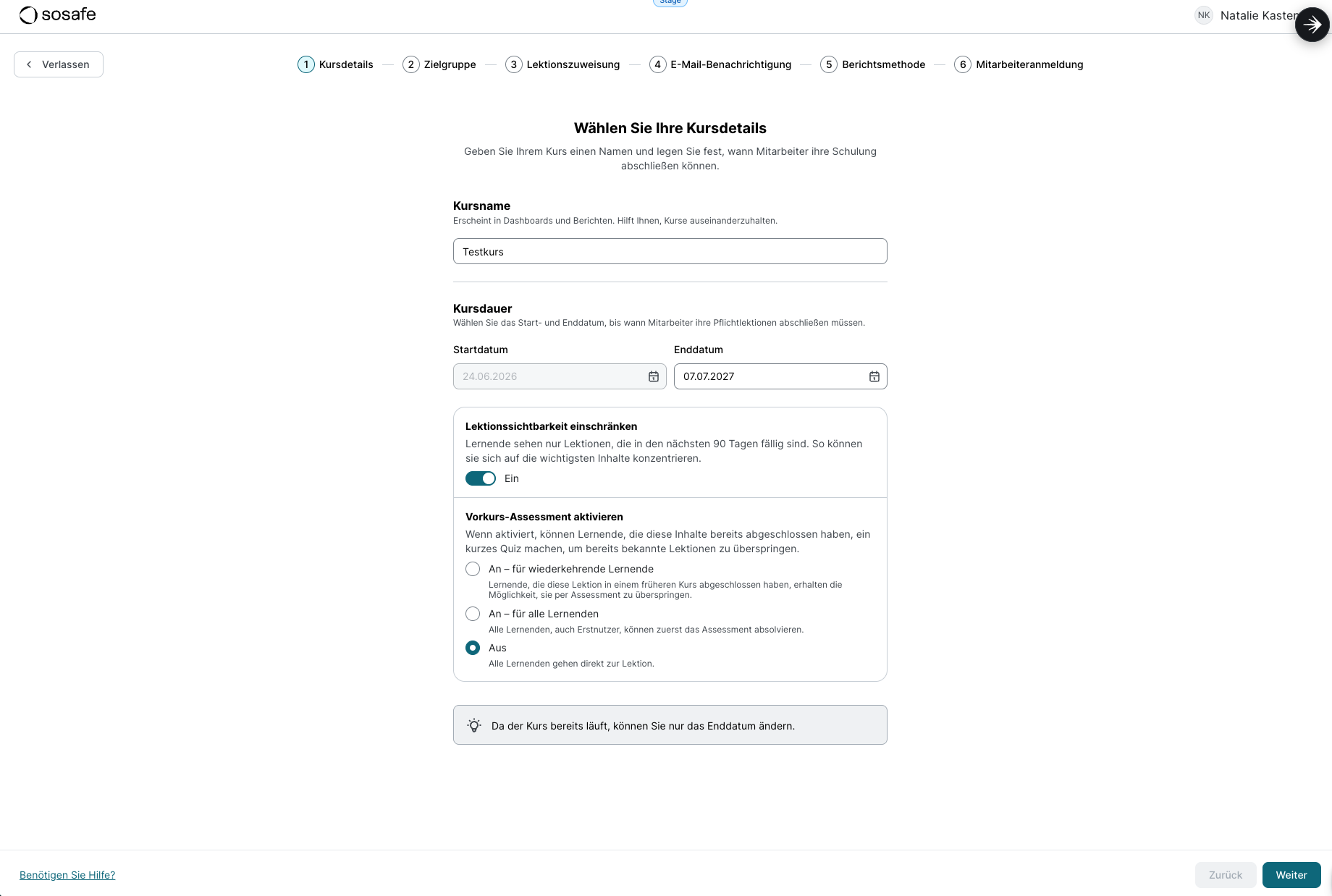
Geben Sie Ihrem Kurs einen Namen und wählen Sie das Start- und Enddatum aus. Wir empfehlen, einen Zeitraum von zwei Wochen vor dem Kursstart einzuplanen, damit Sie genügend Zeit haben, die Mitarbeitenden über das bevorstehende E-Learning zu informieren.
Darüber hinaus können Sie die Sichtbarkeit der Lektionen einschränken. Das bedeutet, dass den Lernenden nur Lektionen angezeigt werden, deren Frist innerhalb der nächsten 90 Tage abläuft. Der Zweck dieser Einstellung besteht darin, die Lernenden auf das Wesentliche zu lenken und ein kontinuierliches, nachhaltiges Engagement zu fördern.
Sie haben ebenfalls die Möglichkeit, ein Vorkurs-Assessment zu aktivieren. Vorkurs-Assessments sind kleine Wissensabfragen zu den Inhalten ausgewählter Lektionen. Diese sind so in unserem System hinterlegt, dass Lektionen übersprungen werden können, wenn Lernende das zugehörige Vorkurs-Assessment korrekt bearbeitet haben. Hierbei stehen Ihnen verschiedene Optionen zur Verfügung:
-
An – für wiederkehrende Lernende: Diese Option bietet sich an, wenn Sie einen zweiten E-Learning-Kurs bzw. einen Folge-E-Learning-Kurs starten und sich einige Lektionen aus dem vorherigen Kurs wiederholen. Lernende, die bereits am vorherigen Kurs teilgenommen haben, können ihr bereits vorhandenes Wissen zu den bekannten Inhalten über das Vorkurs-Assessment testen und die Lektion gegebenenfalls überspringen.
-
An – für alle Lernenden: Alle Lernenden erhalten die Möglichkeit, das Vorkurs-Assessment vorab zu absolvieren, um bei entsprechendem Vorwissen direkt Lektionen zu überspringen.
-
Aus: Es wird kein Vorkurs-Assessment vorgeschaltet und alle Lernenden gehen direkt zur Lektion.
-
Zielgruppe
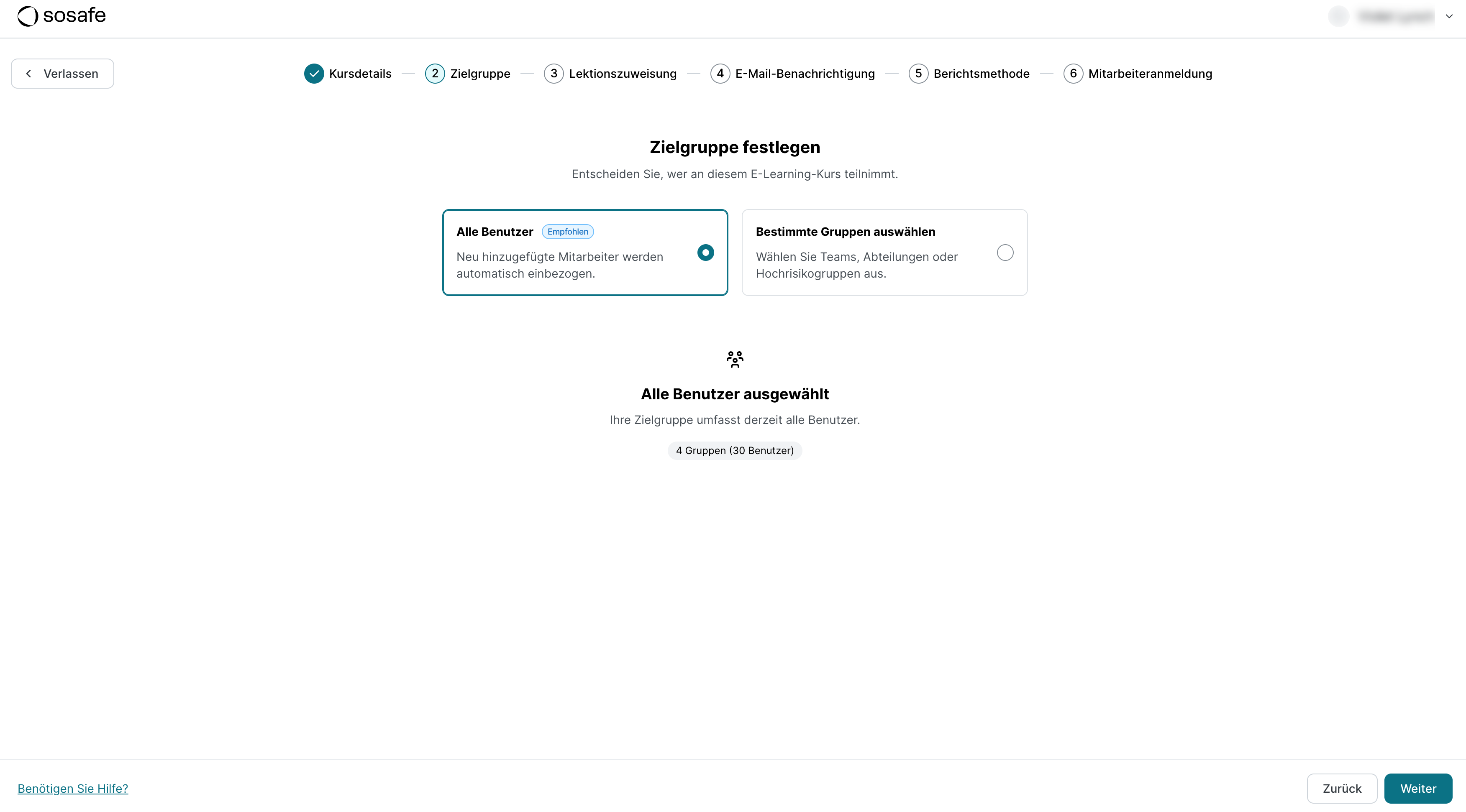
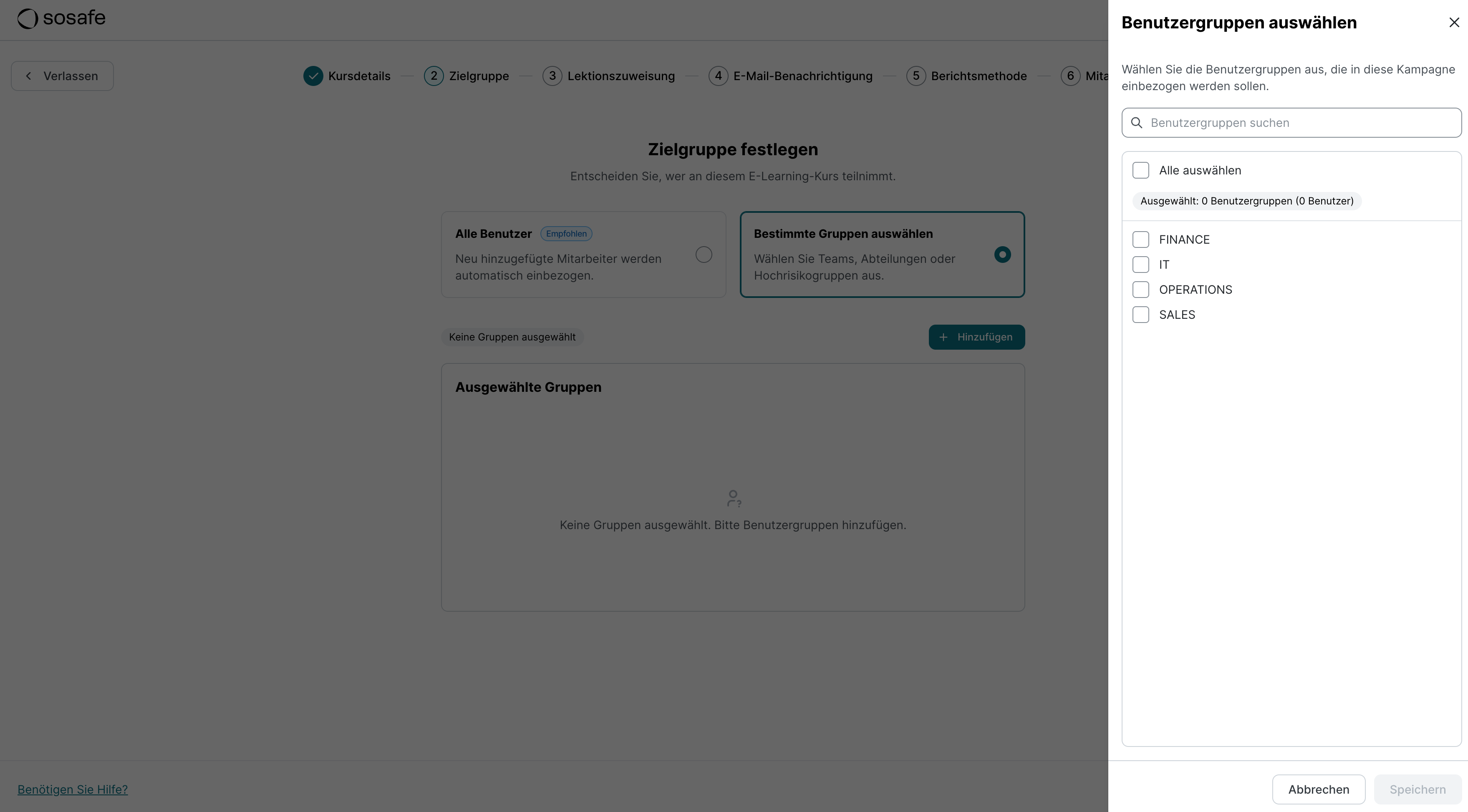
Der Kurs kann entweder für alle Nutzer oder nur die Nutzergruppen Ihrer Wahl gestartet. In beiden Fällen zeigt Ihnen dieser Schritt an, wie viele Mitarbeitende am Kurs teilnehmen werden.
-
Lektionszuweisung
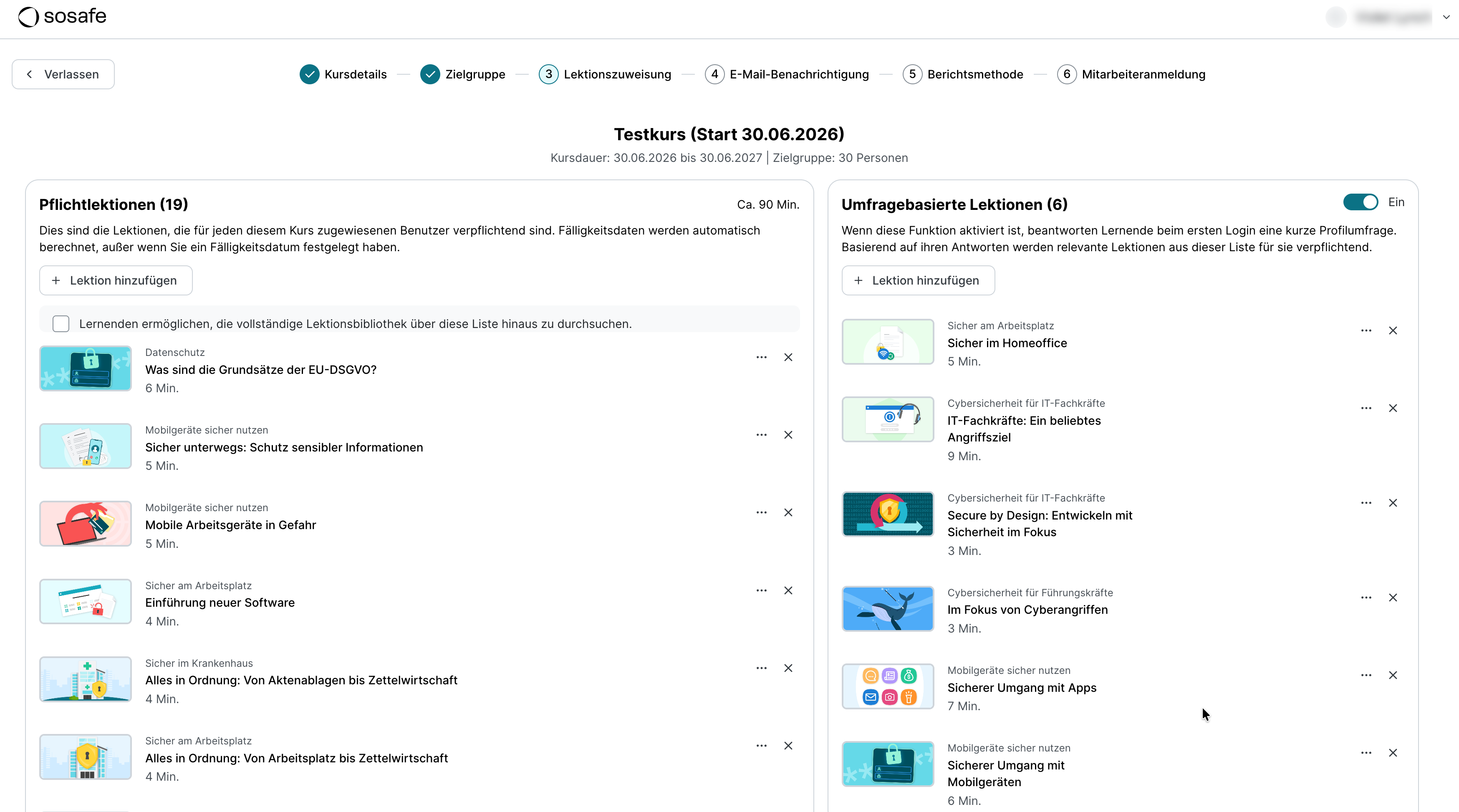
Hier können Sie aus allen Ihnen zur Verfügung stehenden Lektionen auswählen. Die Standardauswahl ist unser Starterpaket, bestehend aus 19 Lektionen sowie bis zu 6 umfragebasierten Lektionen. Das Starterpaket deckt die wichtigsten Grundlagen für sicheres Verhalten ab. Die umfragebasierten Lektionen bieten zusätzliche Inhalte, die nur angezeigt werden, wenn sie relevant sind. Wenn sich Mitarbeitende zum ersten Mal anmelden, sehen sie eine kurze Umfrage, in der sie beispielsweise gefragt werden, ob sie von zu Hause aus arbeiten oder ein Firmentelefon nutzen. Beantworten sie einige dieser Fragen mit „Ja“, werden die entsprechenden Lektionen ihrem Lernpfad hinzugefügt.
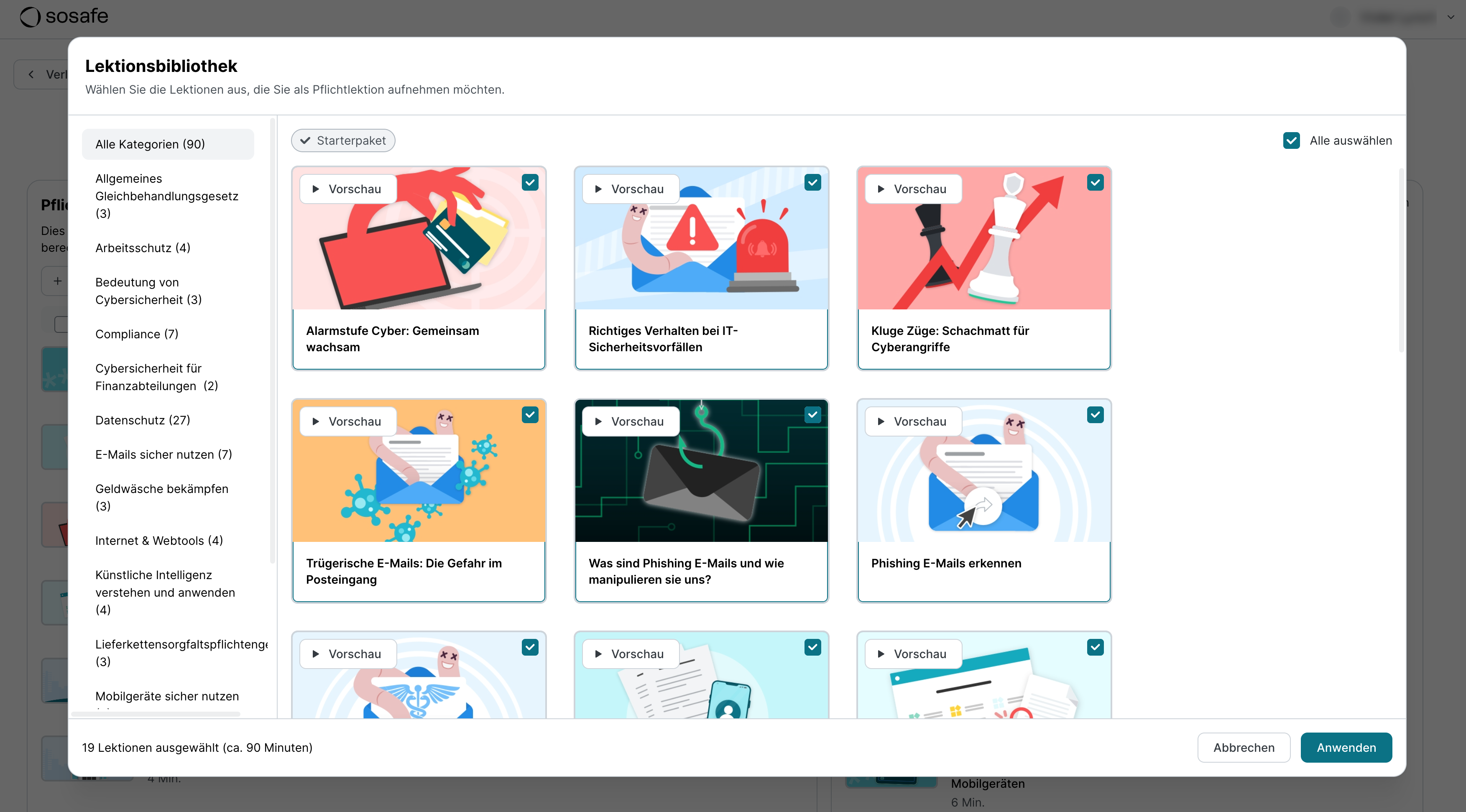
Sie können weitere Pflichtmodule aus unserer Lektionsbibliothek hinzufügen, indem Sie Lektion hinzufügen auswählen. Beachten Sie, dass Lektionen, deren Auswahl Sie im sich öffnenden Dialogfenster aufheben, auch aus Ihrer Auswahl an Pflichtlektionen entfernt werden.
Sie können außerdem eine Vorschau einzelner Lektionen anzeigen oder bestimmte Fälligkeitstermine festlegen, indem Sie die drei Punkte (…) neben der entsprechenden Lektion auswählen.
-
E-Mail-Benachrichtigungen
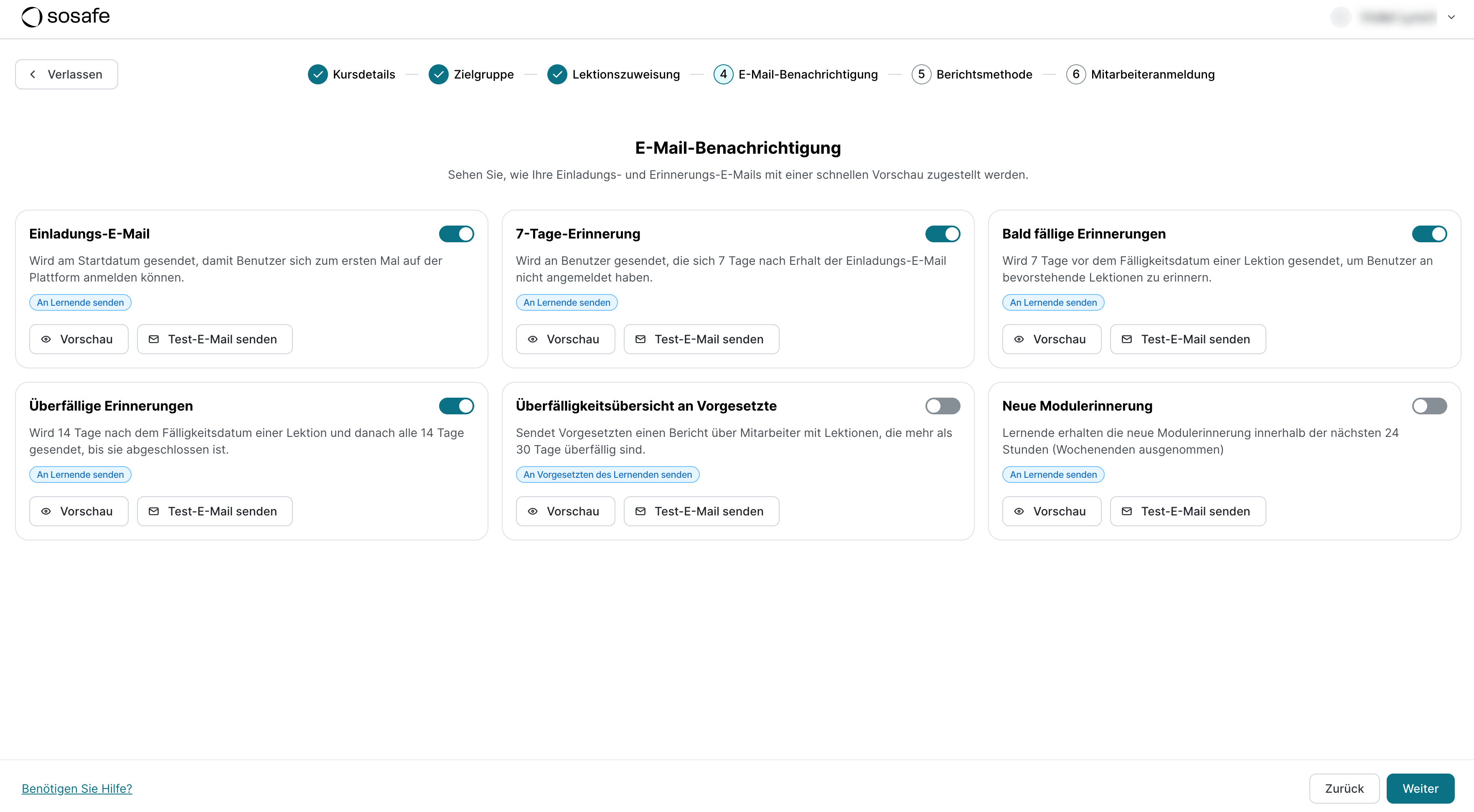
Hier können Sie festlegen, welche Art von E-Mail-Benachrichtigungen an die Mitarbeiter gesendet werden sollen. Aktivieren oder deaktivieren Sie einzelne Erinnerungen über den Schalter oder wählen Sie Vorschau, um zu sehen, wie diese aussehen werden.
-
Berichtsmethode
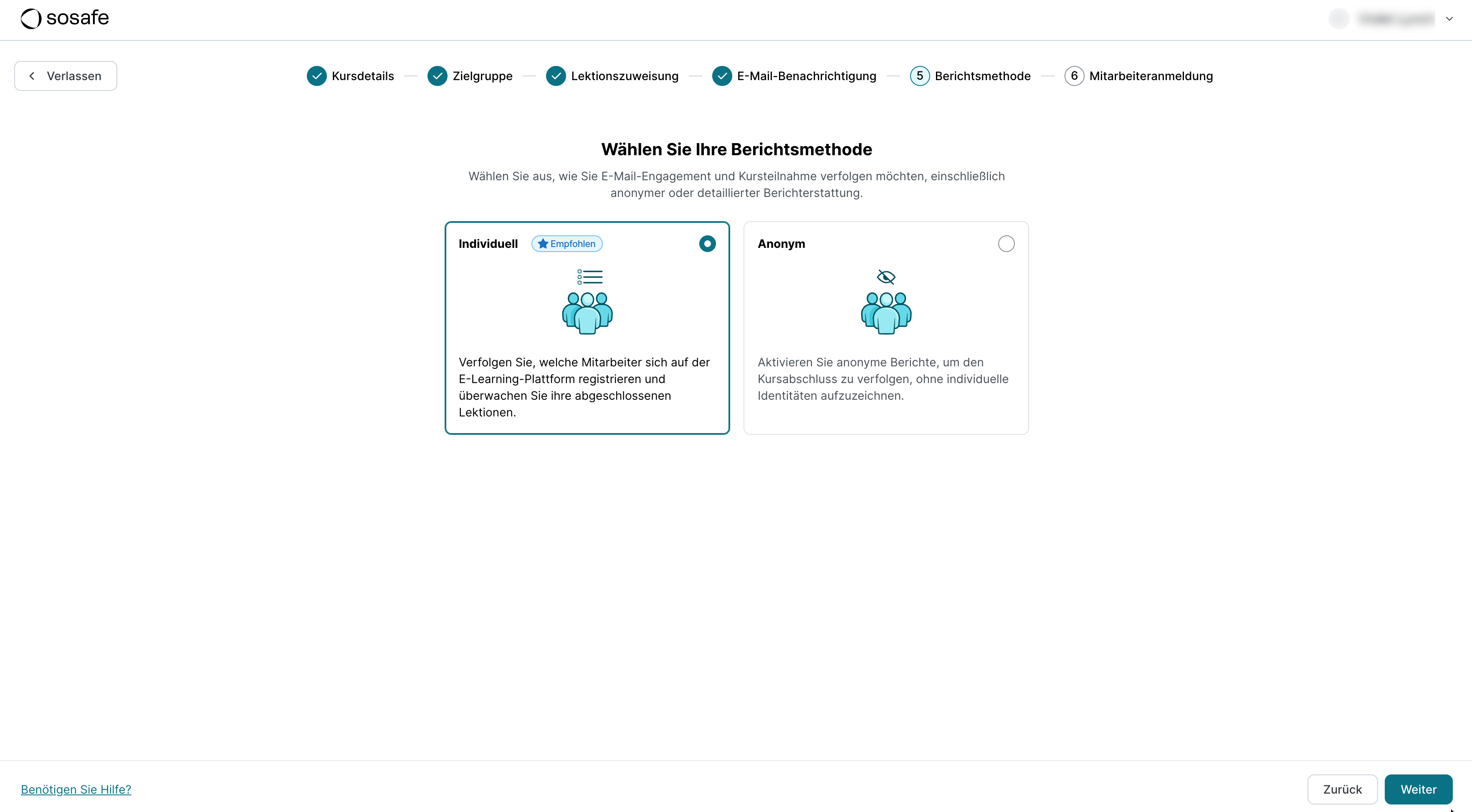
Das individuelle Reporting ermöglicht tiefere Einblicke in den Lernerfolg einzelner Mitarbeitender. Das anonyme Reporting ermöglicht es Ihnen weiterhin, den Abschluss der Lektionen unternehmensweit zu verfolgen. Beachten Sie, dass diese Einstellung Auswirkungen auf den Datenschutz hat.
-
Mitarbeiteranmeldung
Standardmäßig melden sich Mitarbeitende mit ihrer E-Mail-Adresse an. Wenn Sie kein Single Sign-on (SSO) verwenden, müssen die Mitarbeitenden sich registrieren. Mit SSO müssen die Mitarbeitenden nur ihre E-Mail-Adresse eingeben.
Wenn Sie noch SSO über eine SCIM/SAML-Anbindung verwenden, werden Sie an dieser Stelle gefragt, ob SSO für diesen Kurs aktiviert sein soll.
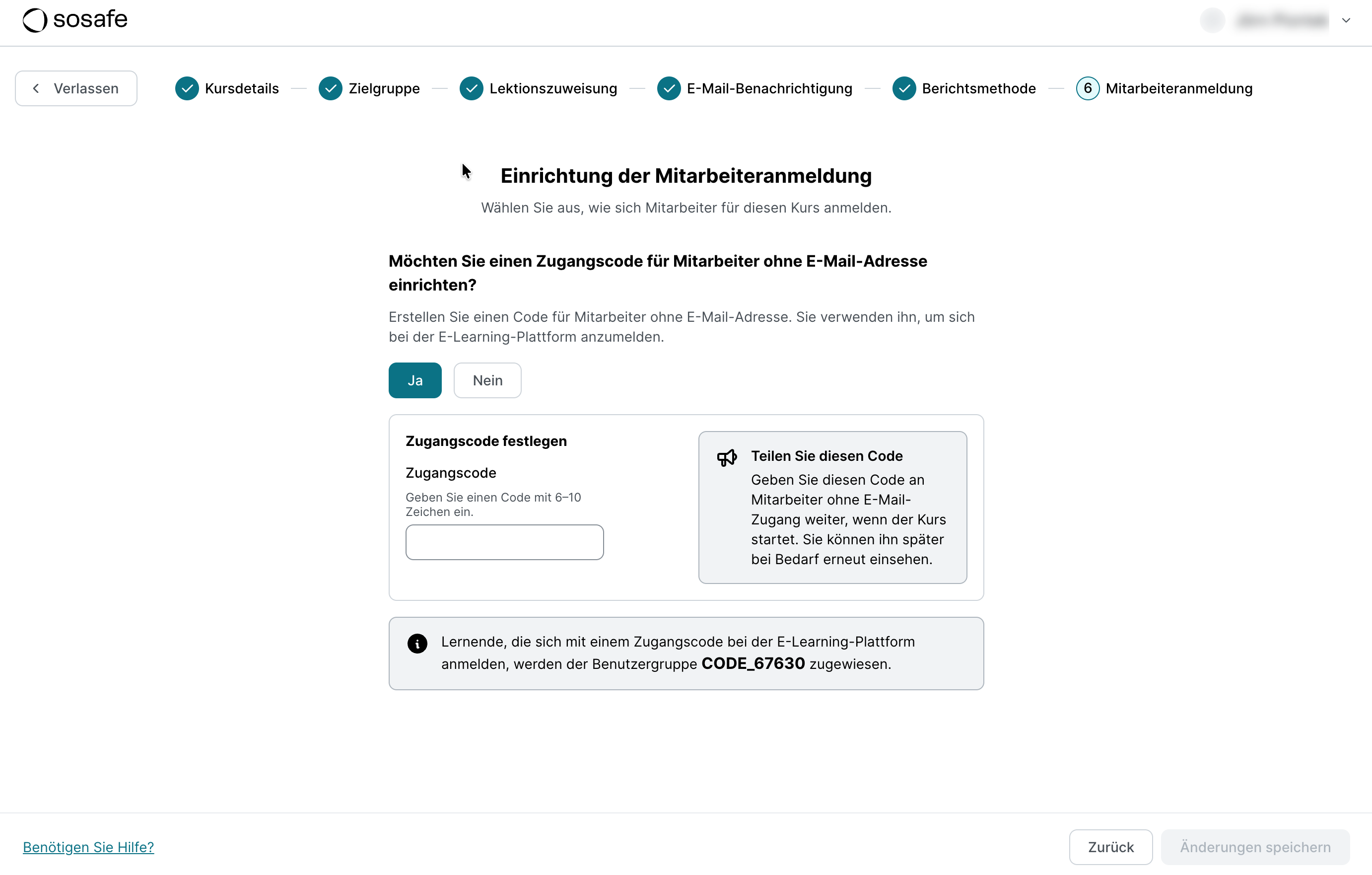
Sie können den Zugriff auf den Kurs außerdem über einen von Ihnen festgelegten Code ermöglichen. Wählen Sie dazu Ja aus und legen Sie einen Code fest. Dies ist eine hervorragende Lösung für Mitarbeiter ohne eigene E-Mail-Adresse. Weitere Details finden Sie unter https://de.support.sosafe.de/adok/e-learning-zugriff-ohne-e-mail-adresse-code-nutzer.
-
Übersicht & Start
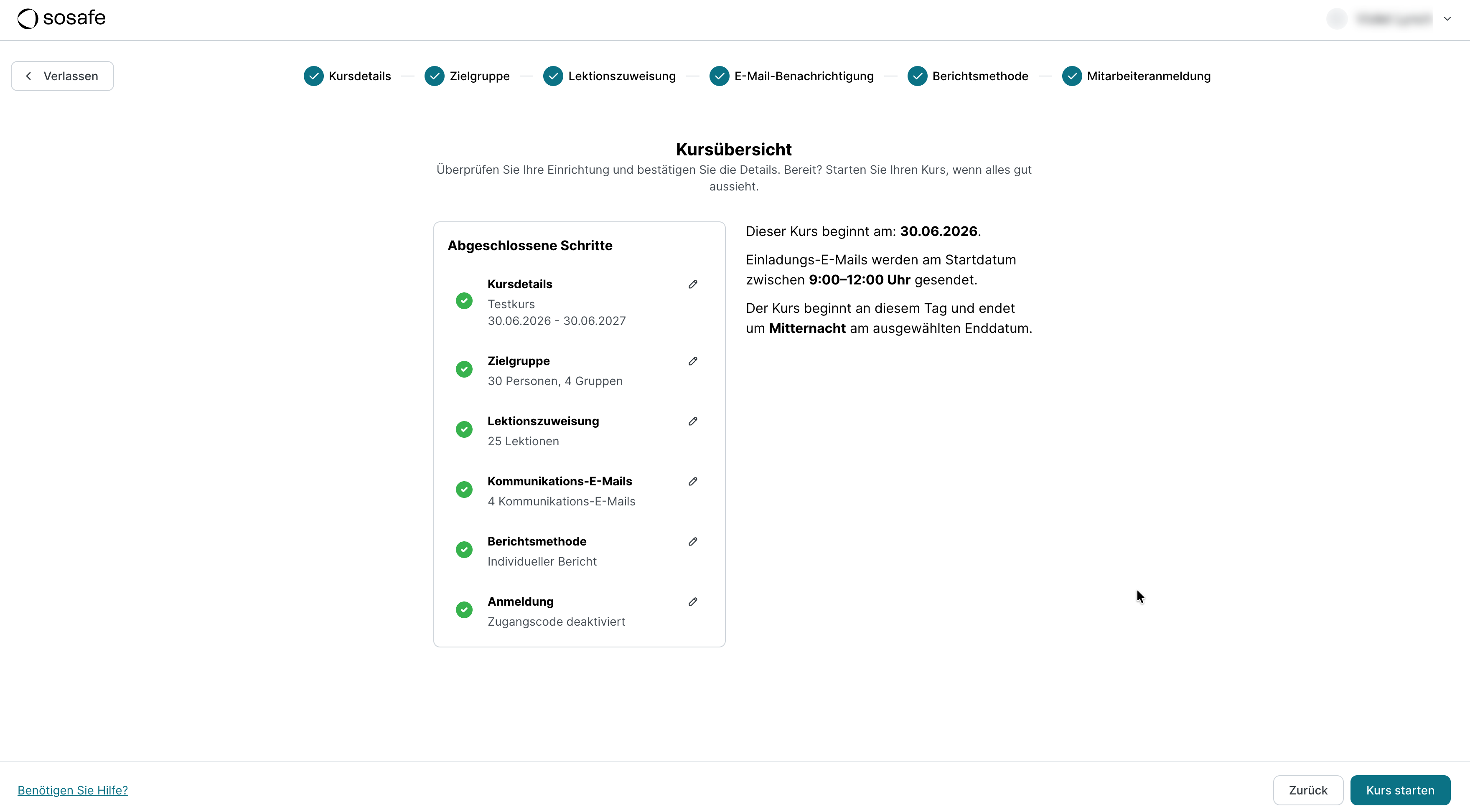
In diesem letzten Schritt wird Ihnen eine Übersicht über Ihre Einstellungen angezeigt. Sie können zu jedem der Schritte zurückkehren und nach Belieben Änderungen vornehmen.
Sie können Ihre Einstellungen jederzeit anpassen, auch nach dem Start Ihres Kurses.