Read this article in: English
Dieser Artikel stellt den Bereich Kursverwaltung vor. Hier erfahren Sie, wie Sie neue E-Learning-Kurse erstellen sowie bereits bestehende Kurse verwalten, bearbeiten oder duplizieren können.
Über die Kursverwaltung erhalten Sie eine klare Übersicht über alle Ihre erstellten E-Learning-Kurse, um diese ganz einfach zu verwalten. Schauen wir uns die verschiedenen Funktionen im Detail an!
Überblick
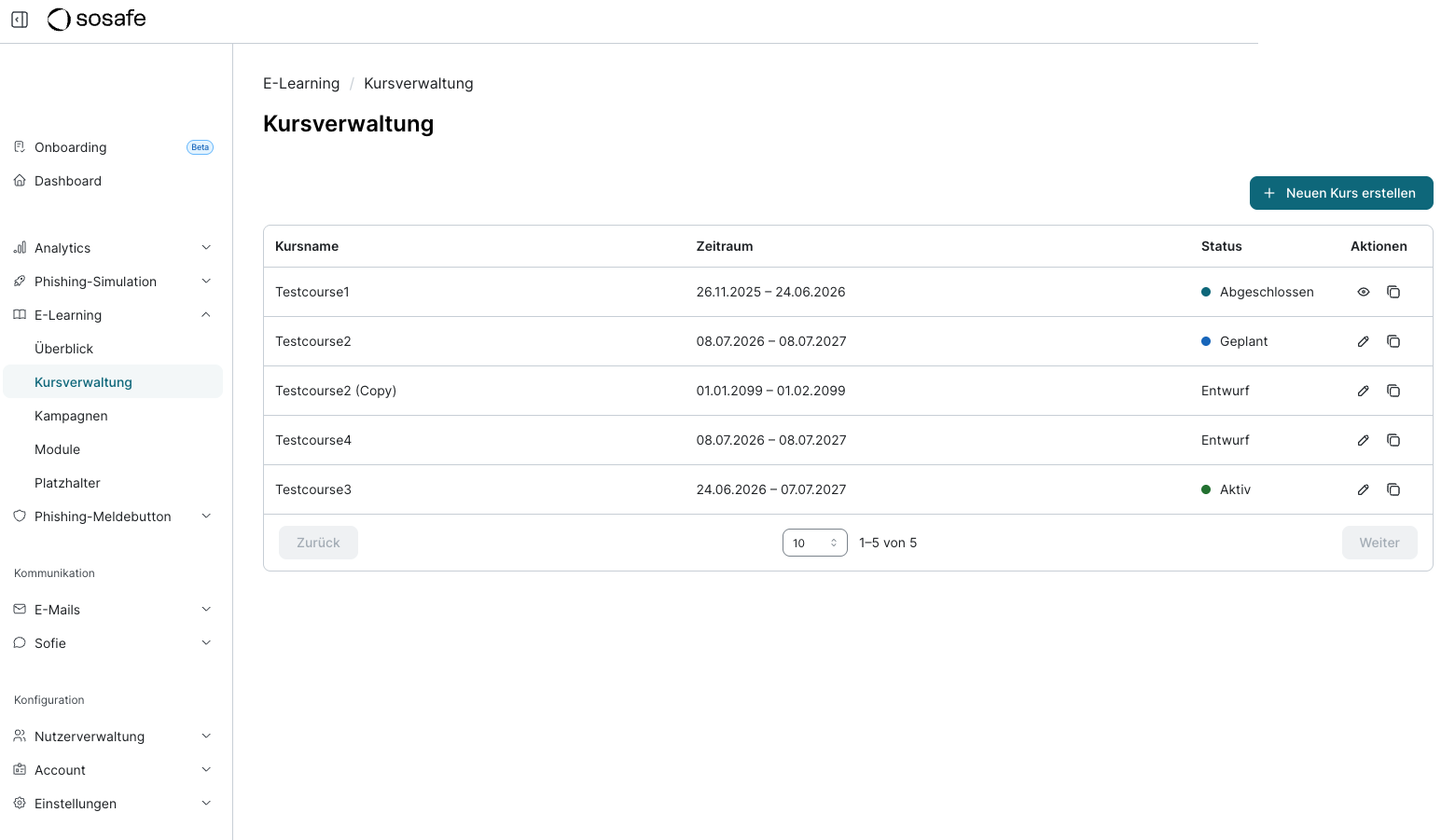
Sie können auf den Bereich Kursverwaltung zugreifen, indem Sie sich im SoSafe Manager anmelden und zu E-Learning / Kursverwaltung navigieren. Dort finden Sie die Übersicht Ihrer erstellten Kurse.
Neue E-Learning-Kurse erstellen
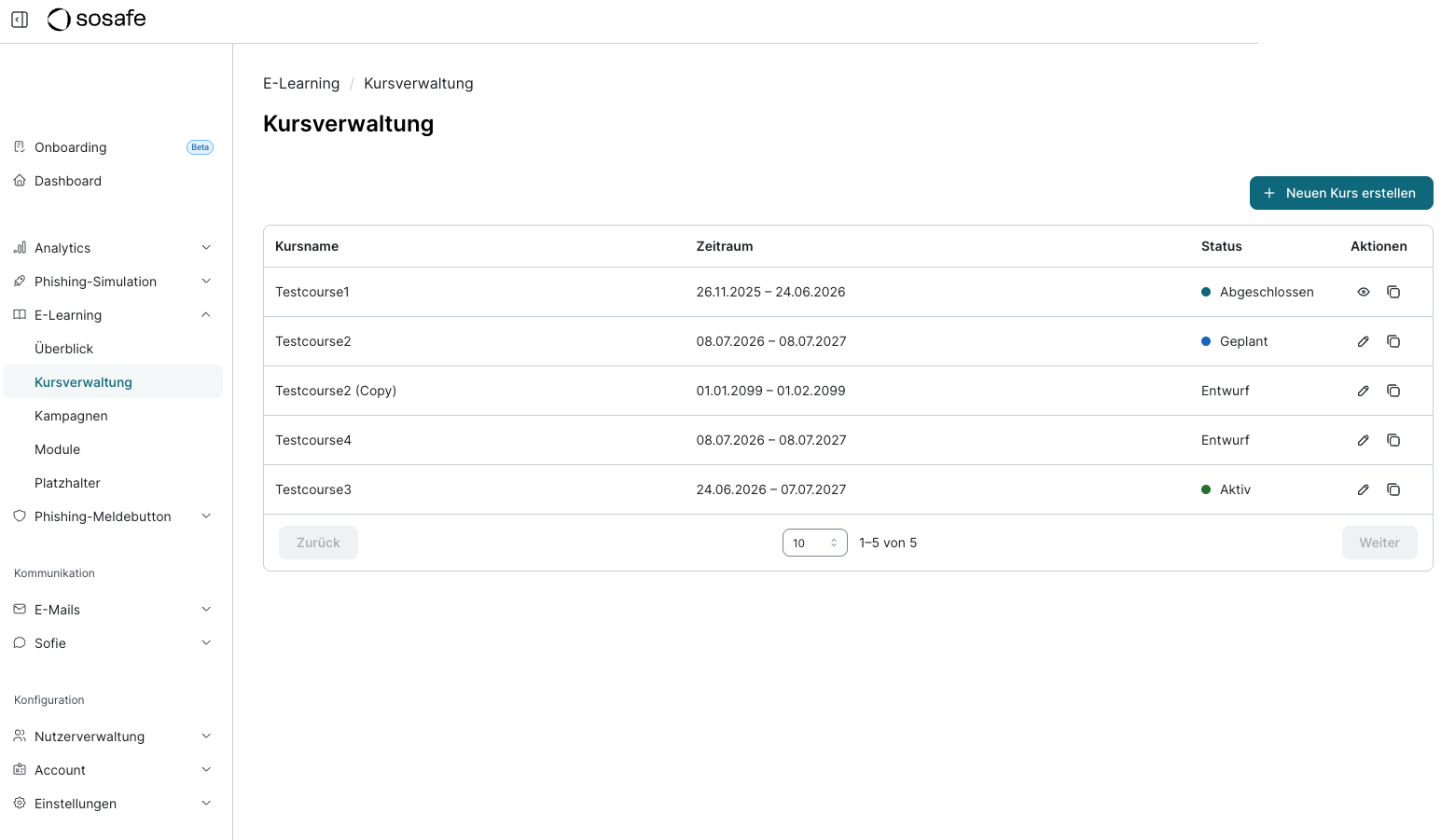
Wählen Sie + Neuen Kurs erstellen, um zu beginnen. Anschließend öffnet sich der geführte 6-Schritte-Prozess zur Erstellung eines Kurses. Bearbeiten Sie diese Schritte nacheinander.
Eine ausführliche Schritt-für-Schritt-Anleitung mit weiteren Informationen hierzu finden Sie in diesem Support-Artikel.
Erstellte E-Learning-Kurse verwalten und bearbeiten
Über den Bereich Kursverwaltung haben Sie ebenfalls die Möglichkeit, erstellte e-Learning Kurse zu prüfen und bei Bedarf zu bearbeiten. Die Bearbeitungsmöglichkeiten und Prozesse hängen vom jeweiligen Status des E-Learning-Kurses ab.
Hier erhalten Sie eine Übersicht über die Status der eLearning-Kurse:
-
Aktiv = laufender E-Learning-Kurs
-
Geplant = der 6-Schritte-Prozess der Kurserstellung wurde vollständig bearbeitet und der Kurs wurde gestartet
-
Entwurf = die Erstellung eines neuen eLearning-Kurses wurde begonnen, jedoch noch nicht vollständig bearbeitet oder noch nicht gestartet
-
Abgeschlossen = ein abgeschlossener und inaktiver Kurs
Um die Einstellungen eines Kurses einzusehen oder zu bearbeiten, wählen Sie in der Spalte Aktionen das Stift-Symbol.
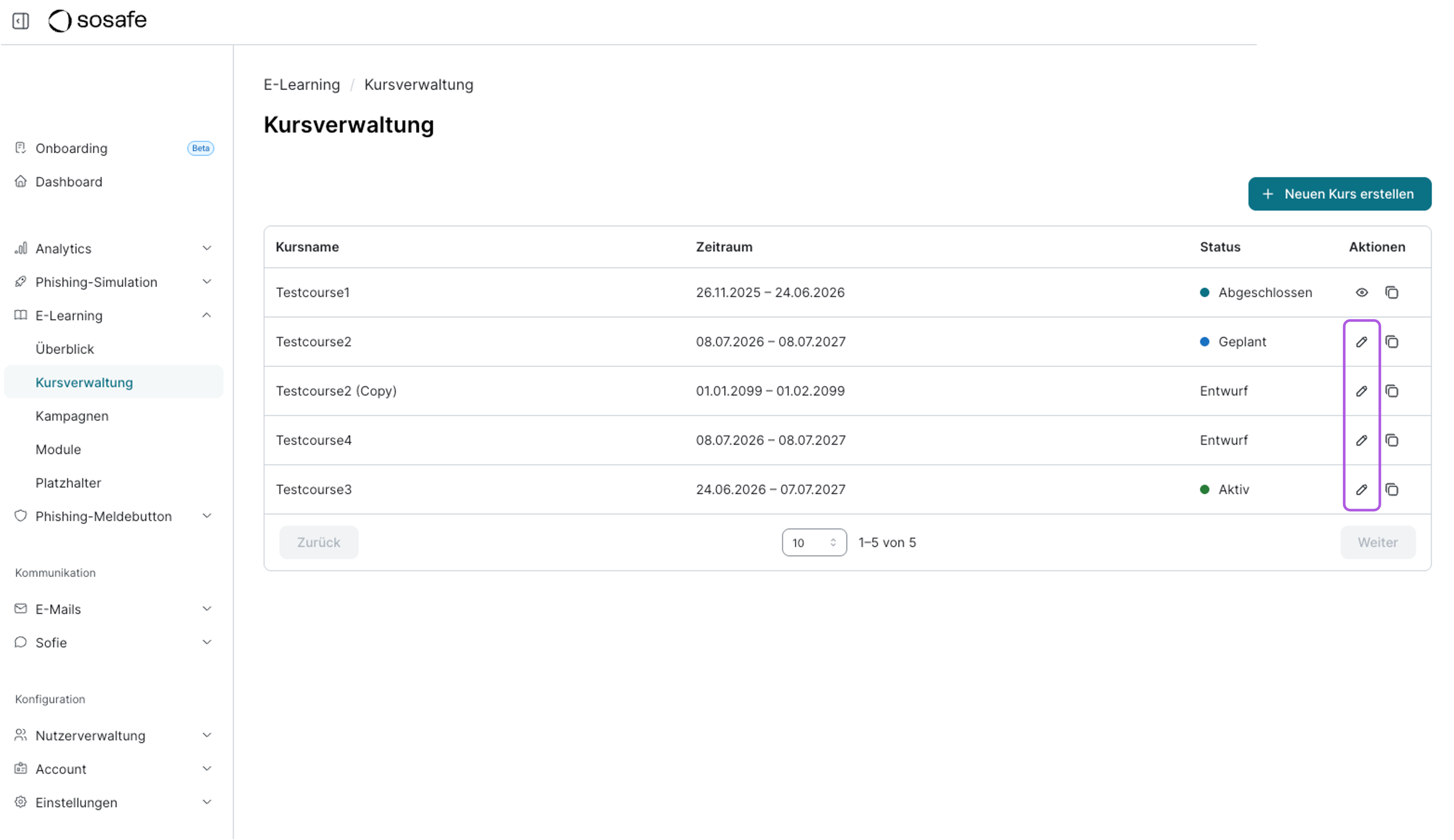
Je nachdem, in welchem Status sich Ihr Kurs aktuell befindet, stehen Ihnen verschiedene Optionen zur Verfügung.
Die folgenden Abschnitte zeigen Ihnen, welche Anpassungen Sie jeweils vornehmen können:
Bitte beachten Sie, dass Kurse mit dem Status “Abgeschlossen” nicht mehr bearbeitet werden können. Diese können lediglich über das Augen-Symbol eingesehen werden.
a) Kurs im Status „Entwurf“ bearbeiten
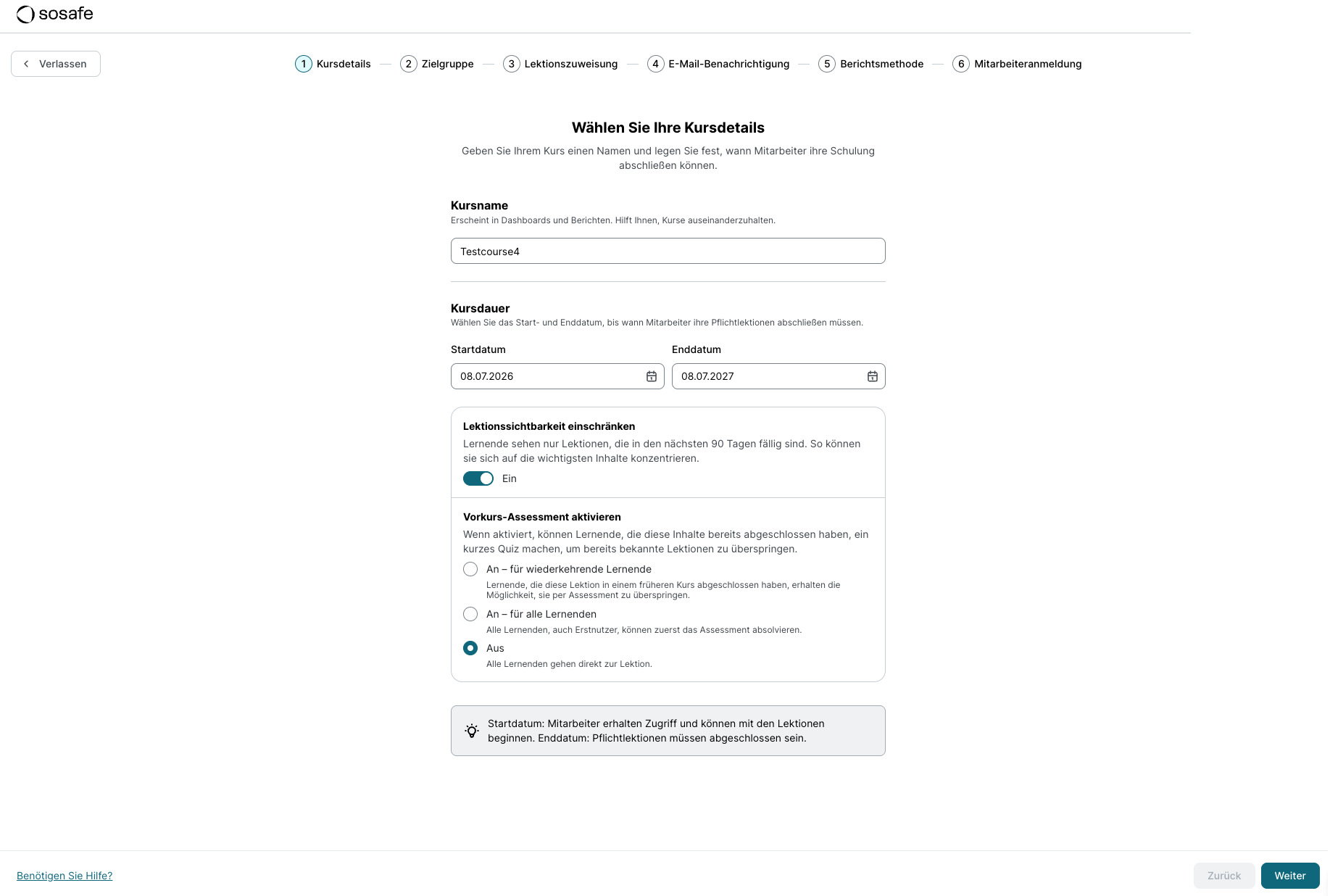
Nach dem Klick auf das Stift-Symbol landen Sie auf der ersten Seite des 6-Schritte-Prozesses.
-
Nehmen Sie in den gewünschten Schritten Ihre Anpassungen vor.
-
Klicken Sie sich mit Weiter durch die nachfolgenden Schritte, bis Sie zur Kursübersicht gelangen.
-
Wählen Sie Kurs starten, um Ihre Änderungen zu sichern und das E-Learning zu aktivieren.
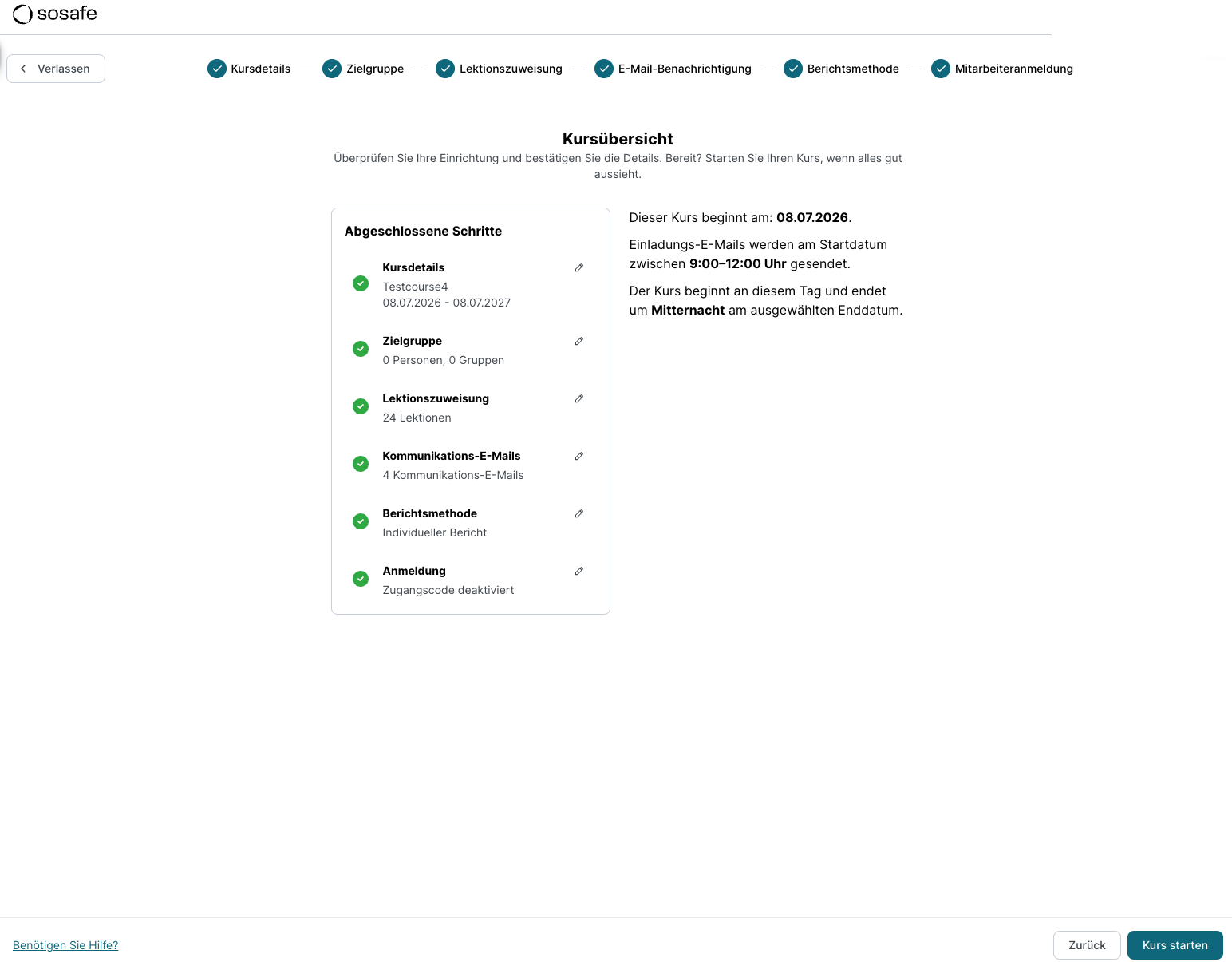
Hinweis: Der Status des Kurses wechselt nun von Entwurf zu Geplant. Falls Sie im Nachgang weitere Änderungen an diesem Kurs vornehmen möchten, ist dies jederzeit möglich. Das Vorgehen hierzu finden Sie im folgenden Abschnitt.
b) Kurs im Status „Geplant“ bearbeiten
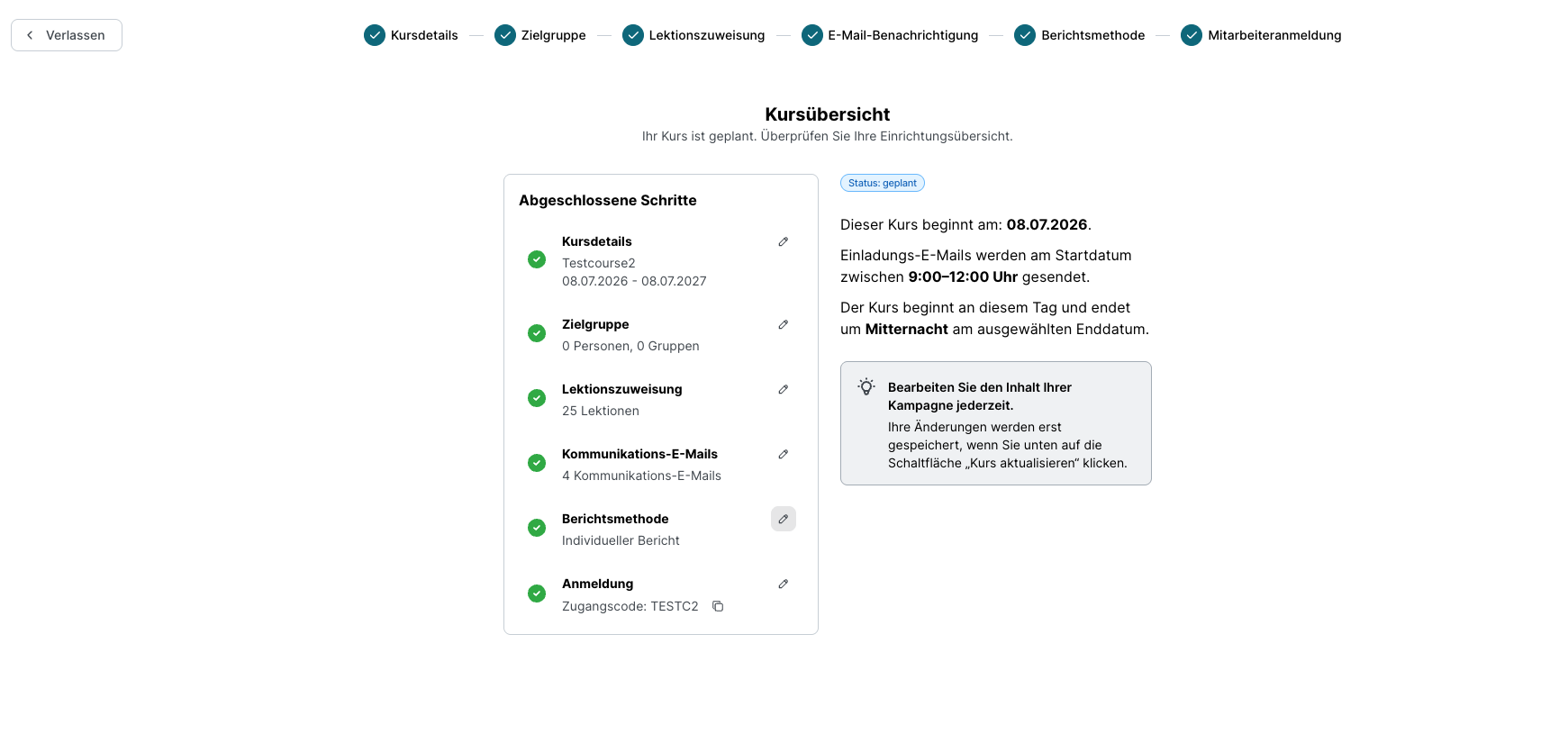
Nach dem Klick auf das Stift-Symbol gelangen Sie zur Kursübersicht.
-
Klicken Sie innerhalb der aufgelisteten Abschnitte auf das jeweilige Stift-Symbol, um gezielte Änderungen an diesem Schritt vorzunehmen.
-
Klicken Sie sich mit Weiter durch die nachfolgenden Schritte, bis Sie wieder bei der Kursübersicht angelangt sind.
-
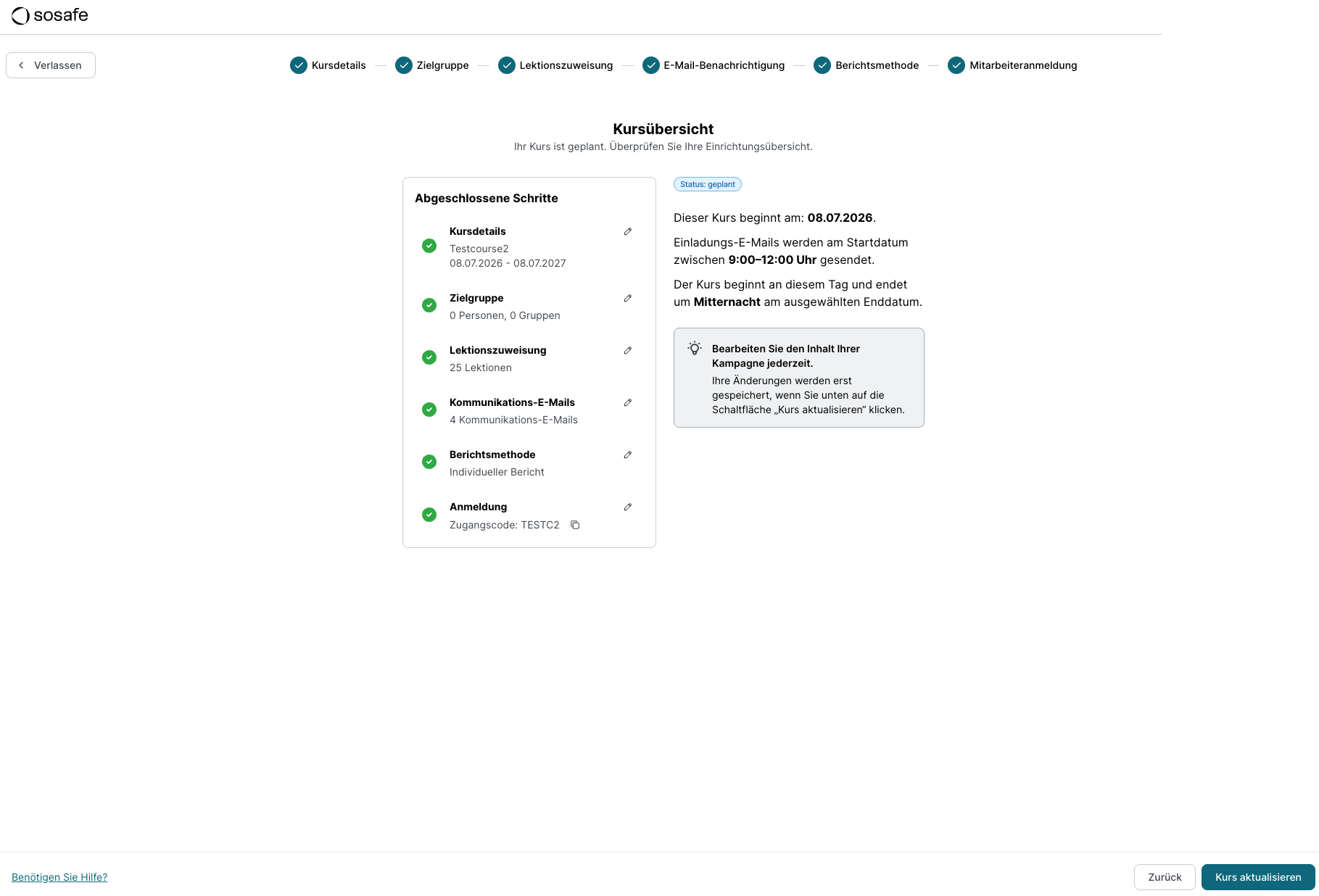
Wählen Sie Kurs aktualisieren, um Ihre Änderungen zu speichern. Sie werden anschließend automatisch zurück zur Kursverwaltung geleitet.
c) Kurs im Status „Aktiv“ bearbeiten
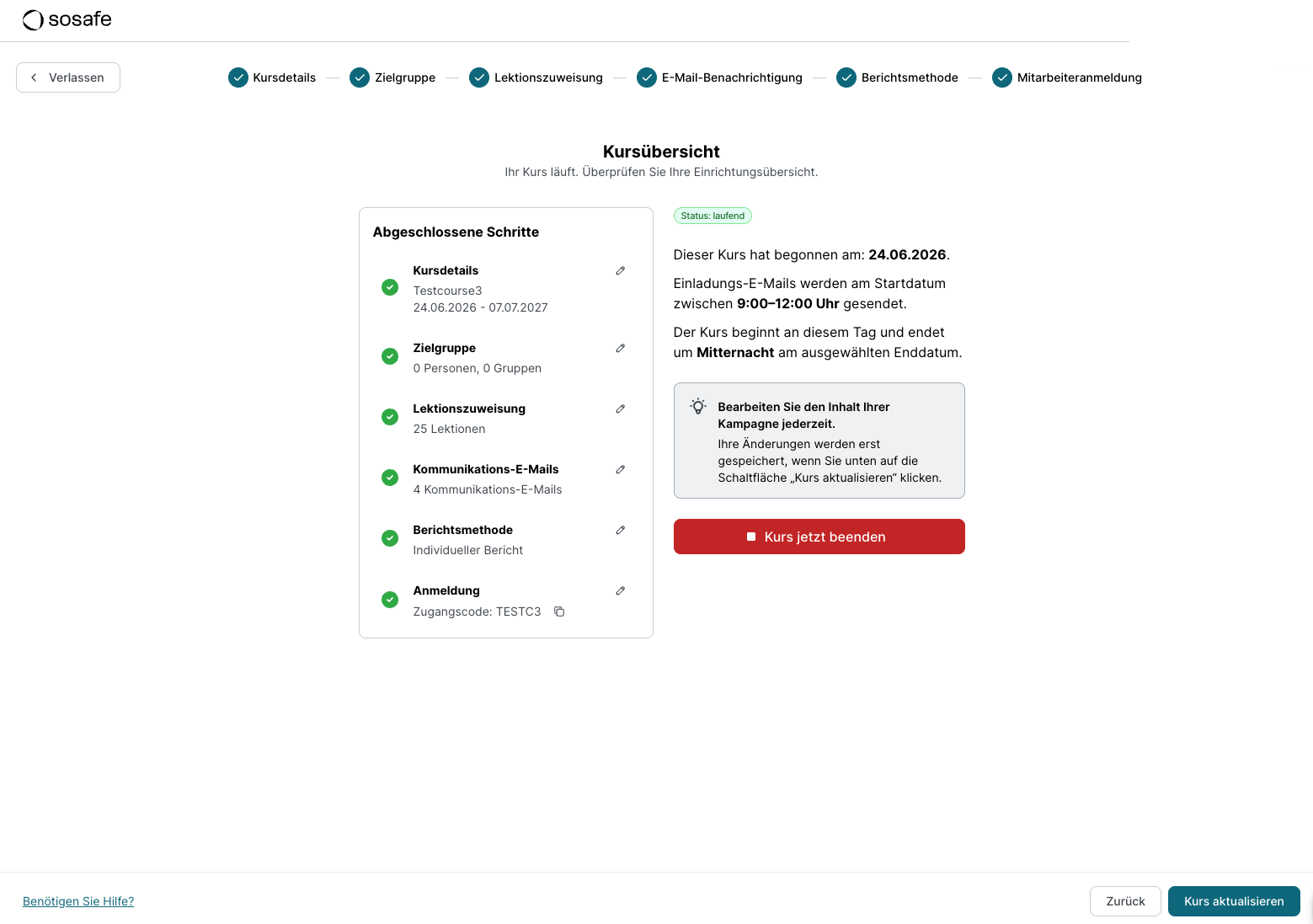
Nach dem Klick auf das Stift-Symbol landen Sie ebenfalls auf der Kursübersicht.
-
Einstellungen ändern:
-
Klicken Sie beim gewünschten Schritt auf das Stift-Symbol, um Anpassungen vorzunehmen. Hinweis: Das Startdatum von bereits laufenden Kursen kann nachträglich nicht mehr geändert werden.
-
Klicken Sie sich mit Weiter durch die nachfolgenden Schritte, bis Sie wieder bei der Kursübersicht angelangt sind.
-
Wählen Sie am Ende Kurs aktualisieren, um die Änderungen live zu schalten.
-
Kurs vorzeitig beenden: Wenn Sie den Kurs stoppen möchten, klicken Sie auf die rote Schaltfläche Kurs jetzt beenden und bestätigen Sie die Aktion.
Achtung: Diese Aktion ist unwiderruflich. Ein beendeter Kurs kann nicht wiederhergestellt werden.
d) Kurs im Status „Abgeschlossen“ einsehen
Kurse mit dem Status „Abgeschlossen“ können nicht mehr nachträglich bearbeitet werden. Sie können die getätigten Einstellungen jedoch jederzeit überprüfen, indem Sie in der Spalte Aktionen auf das Augen-Symbol klicken.
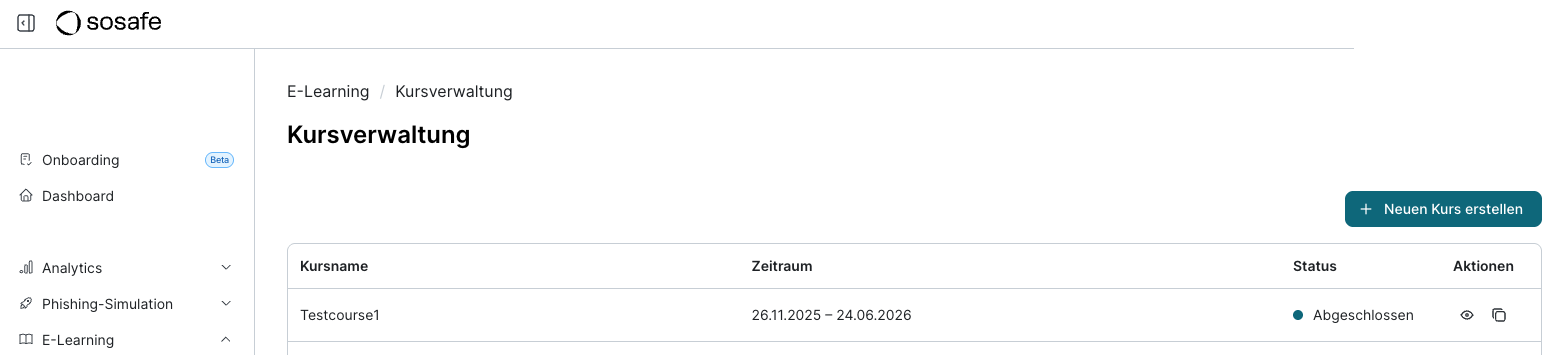
Anschließend werden Sie auf die Kursübersicht weitergeleitet, um die Einstellungen zu prüfen.
E-Learning Kurse duplizieren
Sie können bereits erstellte Kurse ganz einfach als Vorlage wiederverwenden, indem Sie diese duplizieren:
-
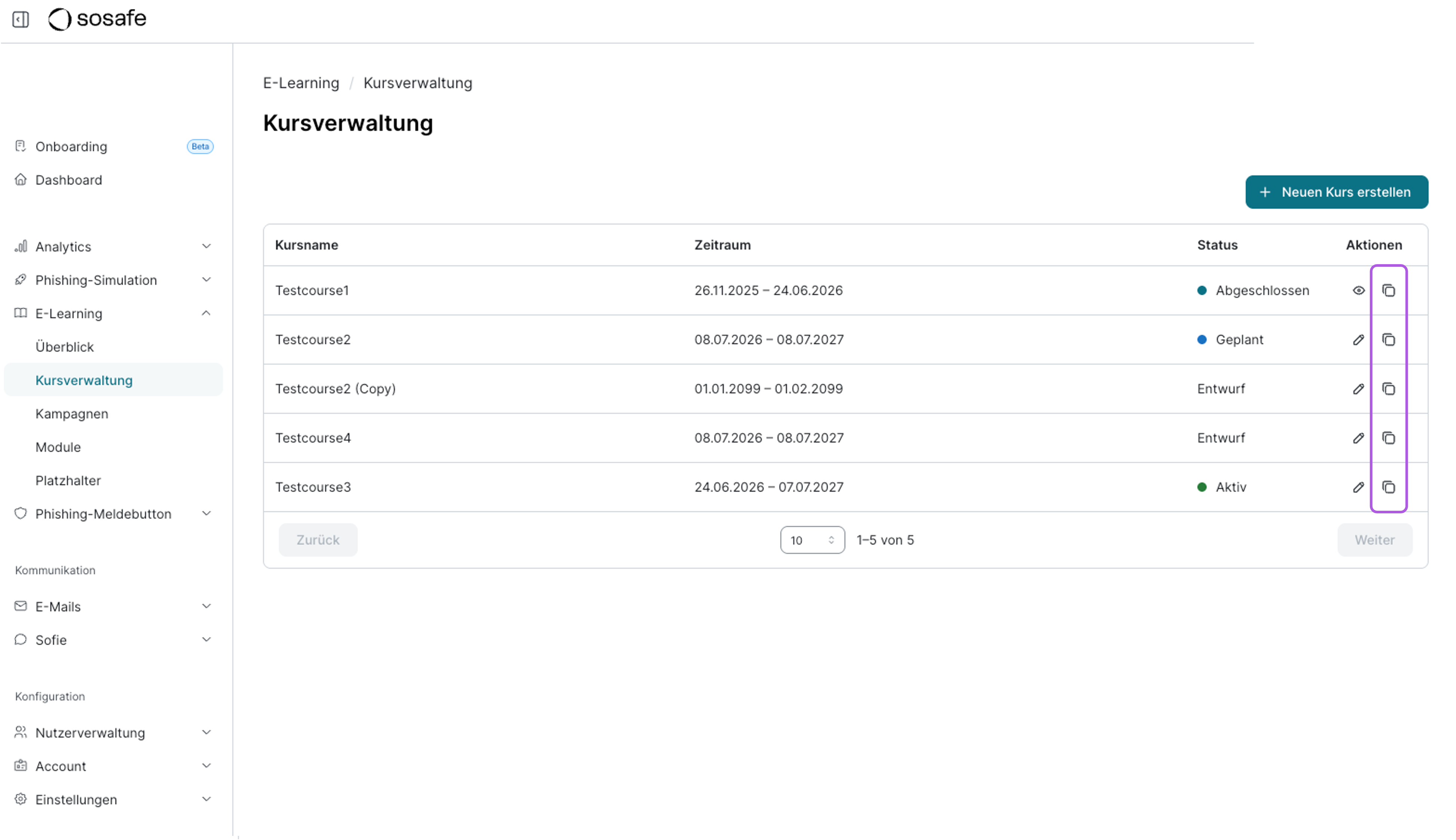
Klicken Sie in der Spalte Aktionen auf das Rechteck-Symbol (Duplizieren) neben dem gewünschten Kurs.
-
Der duplizierte Kurs erscheint sofort als neuer Entwurf in Ihrer Kursübersicht. Der Titel des ursprünglichen Kurses wird übernommen und zur besseren Erkennbarkeit mit dem Zusatz (Copy) versehen. Sie können diesen Entwurf nun frei bearbeiten und anpassen.