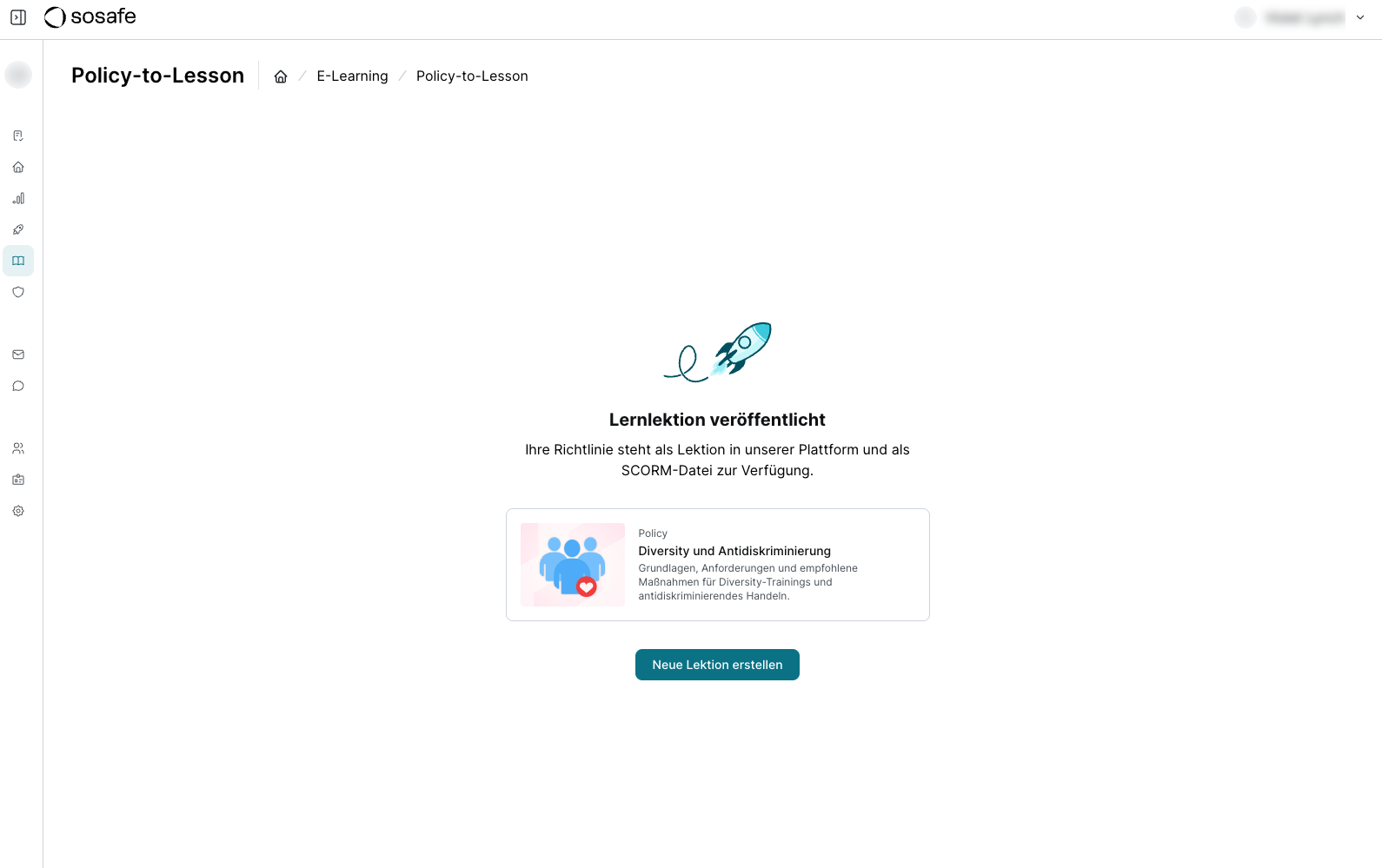
Unternehmensrichtlinien sind für jedes Unternehmen unverzichtbare Dokumente. Allerdings sind sie in der Regel lang, kompliziert und für Mitarbeiter selbst mit herkömmlichen Compliance-Schulungen schwer zu verinnerlichen. Geringes Verständnis führt wiederum zu geringer Akzeptanz und damit zu Compliance- und Sicherheitsrisiken.
Mit Policy-to-Lesson können Sie jetzt mehrseitige PDF-Dateien in kurze, ansprechende E-Learning-Lektionen umwandeln – ganz ohne manuellen Aufwand. Dies wird mithilfe einer Kombination von KI und dem Lernkonzept, der Lektionsstruktur und der kuratierten Asset-Bibliothek von SoSafe erreicht.
Seit dem 6. August 2026 werden alle Änderungen beim Bearbeiten und Überprüfen der Lektionen automatisch gespeichert. So können Sie mit Teammitgliedern gemeinsam Lektionen bearbeiten oder eine Freigabe einholen.
Interaktive Demo
Sie können sich durch die interaktive Demo klicken oder direkt zur Schritt-für-Schritt-Anleitung springen.
Übersichtsseite
Während Sie mit Policy-to-Lesson arbeiten, werden Ihre Änderungen fortlaufend gespeichert. Wenn Sie zur Übersicht zurückkehren oder Ihr Browserfenster schließen, bleiben alle erzielten Fortschritte erhalten. Dies ermöglicht Ihnen auch die Zusammenarbeit mit anderen Teammitgliedern.
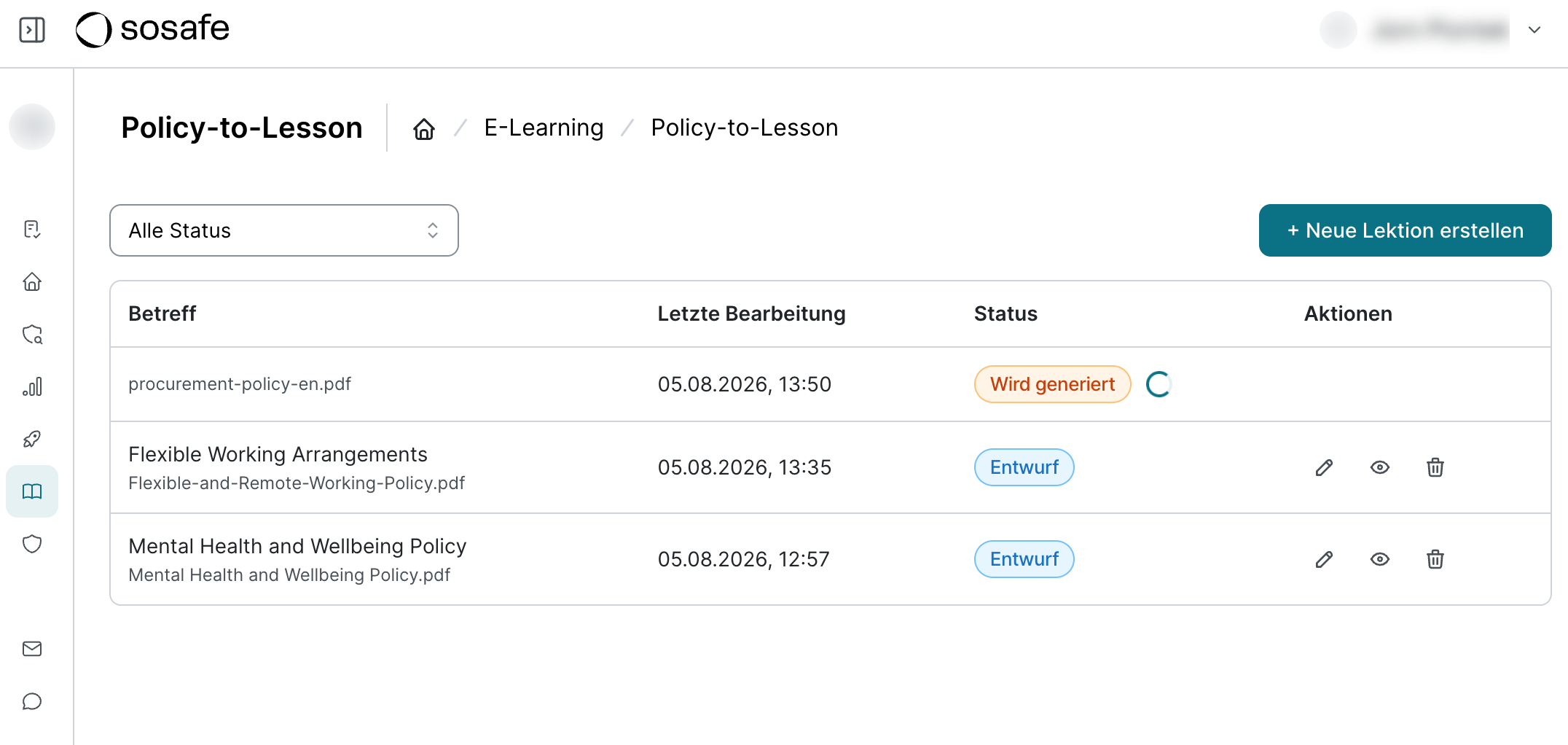
Wenn Sie auf die Seite E-Learning / Policy-to-Lesson navigieren, finden Sie eine Übersicht über alle mit dieser Funktion erstellten Lektionen. Sie können alle noch nicht veröffentlichten Lektionen bearbeiten, indem Sie auf das Stiftsymbol in der entsprechenden Zeile klicken. Durch Auswahl des Augensymbols gelangen Sie zur Vorschau der Lektion, und durch Auswahl des Papierkorbsymbols wird die Lektion gelöscht. Gelöschte Lektionen können nicht wiederhergestellt werden. Das Löschen ist permanent. Sie können natürlich die Datei erneut hochladen und eine neue Lektion erstellen.
Schritt-für-Schritt-Anleitung
1. Richtlinie hochladen
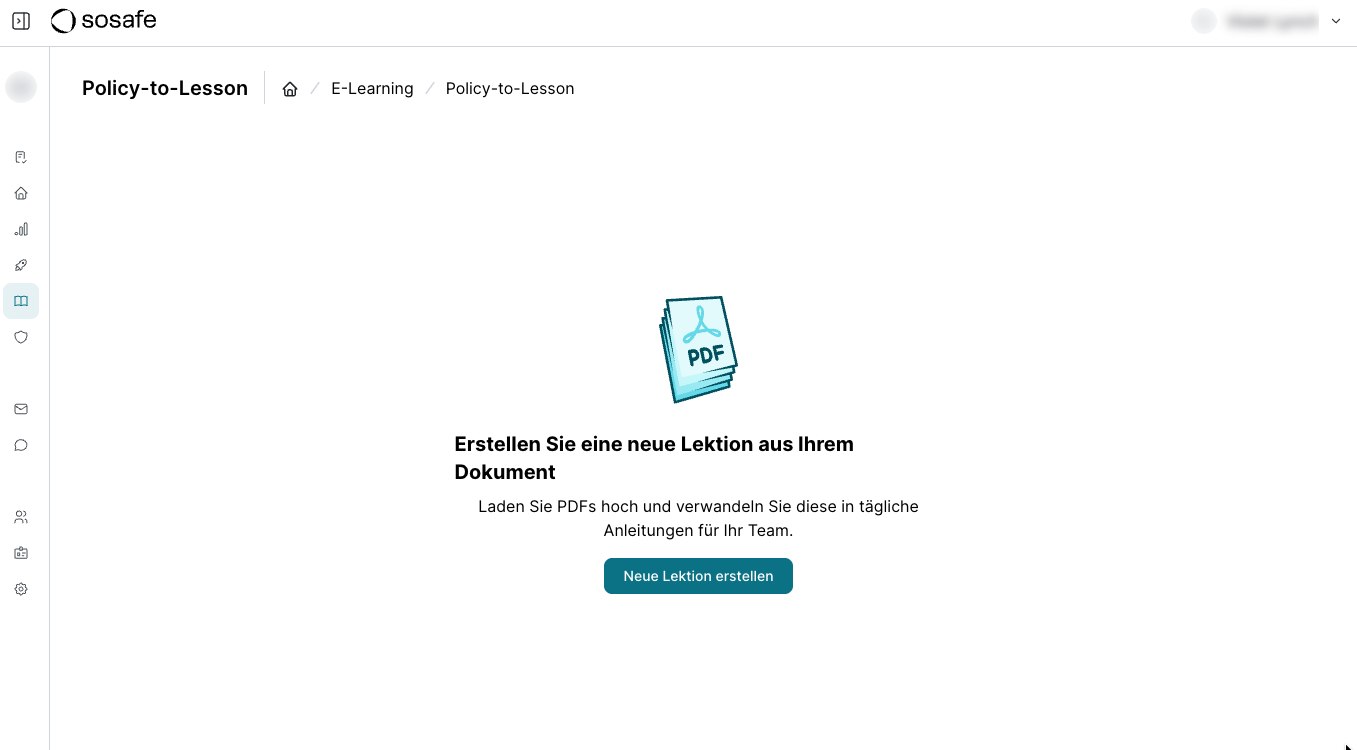
Gehen Sie im Manager zu E-Learning / Policy-to-Lesson. Wählen Sie hier Neue Lektion erstellen aus.
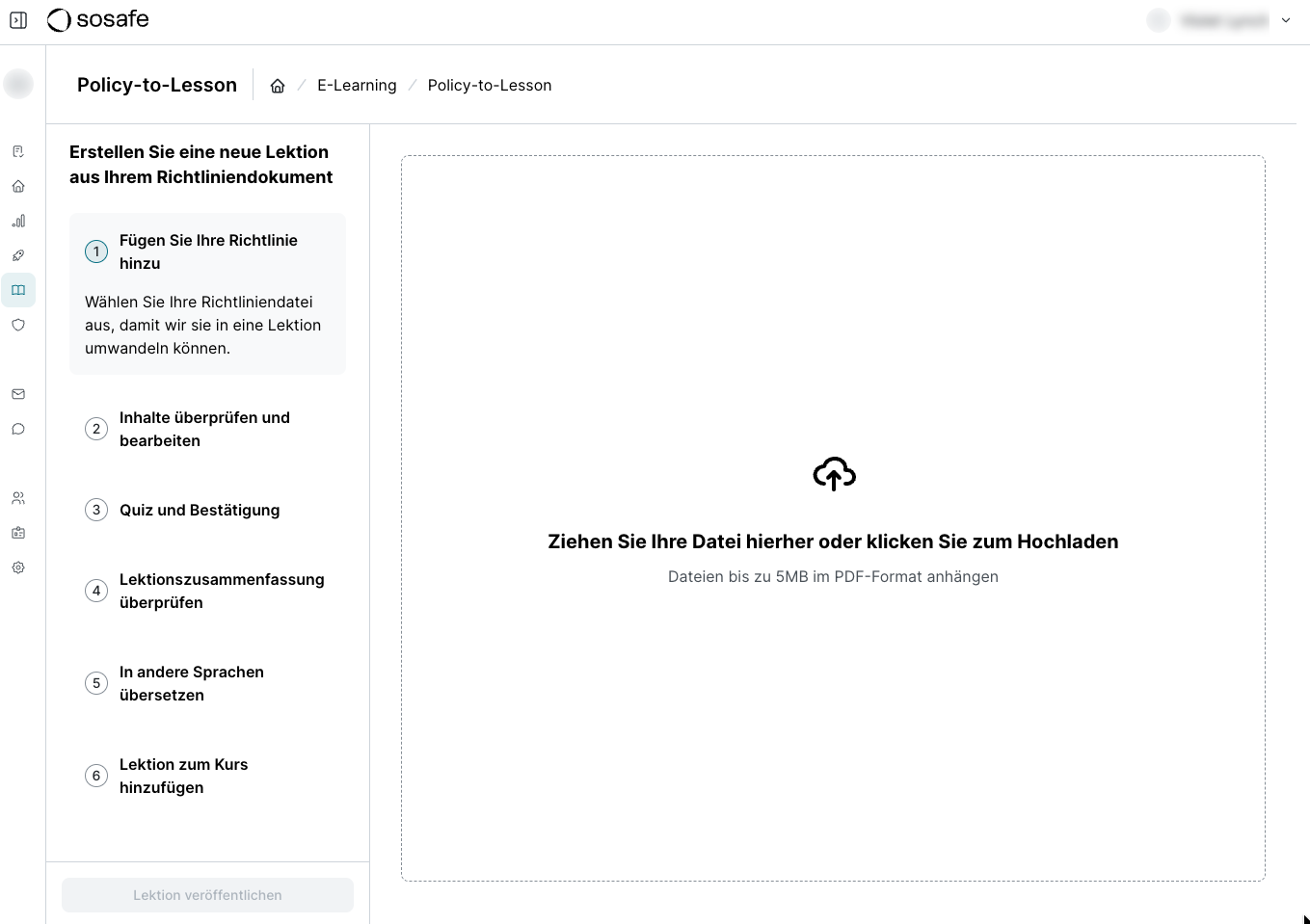
Ziehen Sie einfach die PDF-Datei mit Ihrer Richtlinie per Drag & Drop auf die Seite oder klicken Sie, um den Dateiauswahldialog zu öffnen.
Der Inhalt wird nun verarbeitet. Dieser Vorgang dauert in der Regel ein paar Minuten. Schließen Sie während dieser Zeit bitte nicht den Browser-Tab und navigieren Sie nicht zu einer anderen Seite.
2. Inhalte überprüfen und bearbeiten
Sobald der Vorgang abgeschlossen ist, wird Ihnen eine Vorschau der generierten Lektion angezeigt. Mit den Pfeilen links und rechts der aktuellen Folie können Sie durch die Lektion navigieren. Wählen Sie Überprüfung starten aus, um direkt loszulegen.
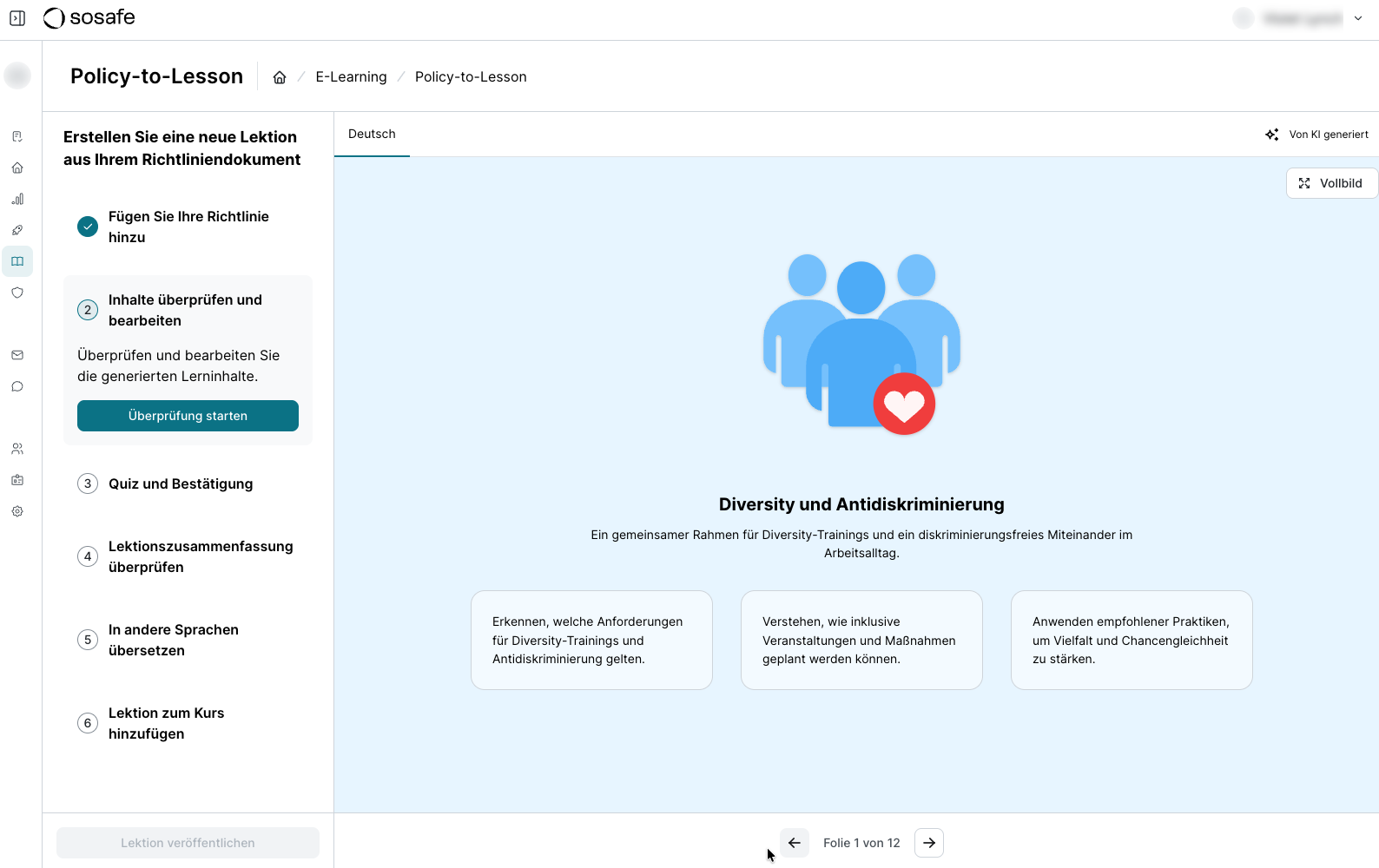
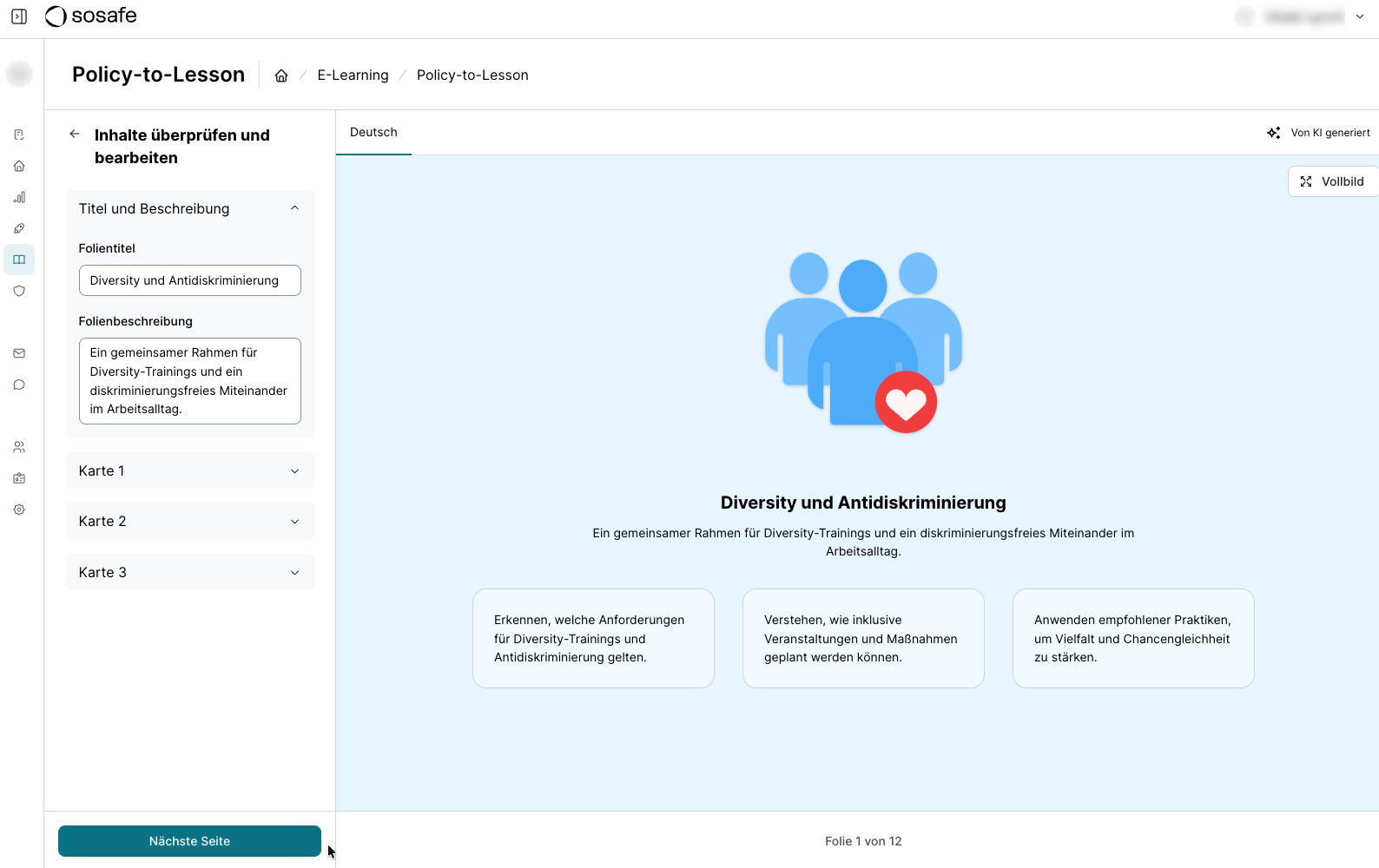
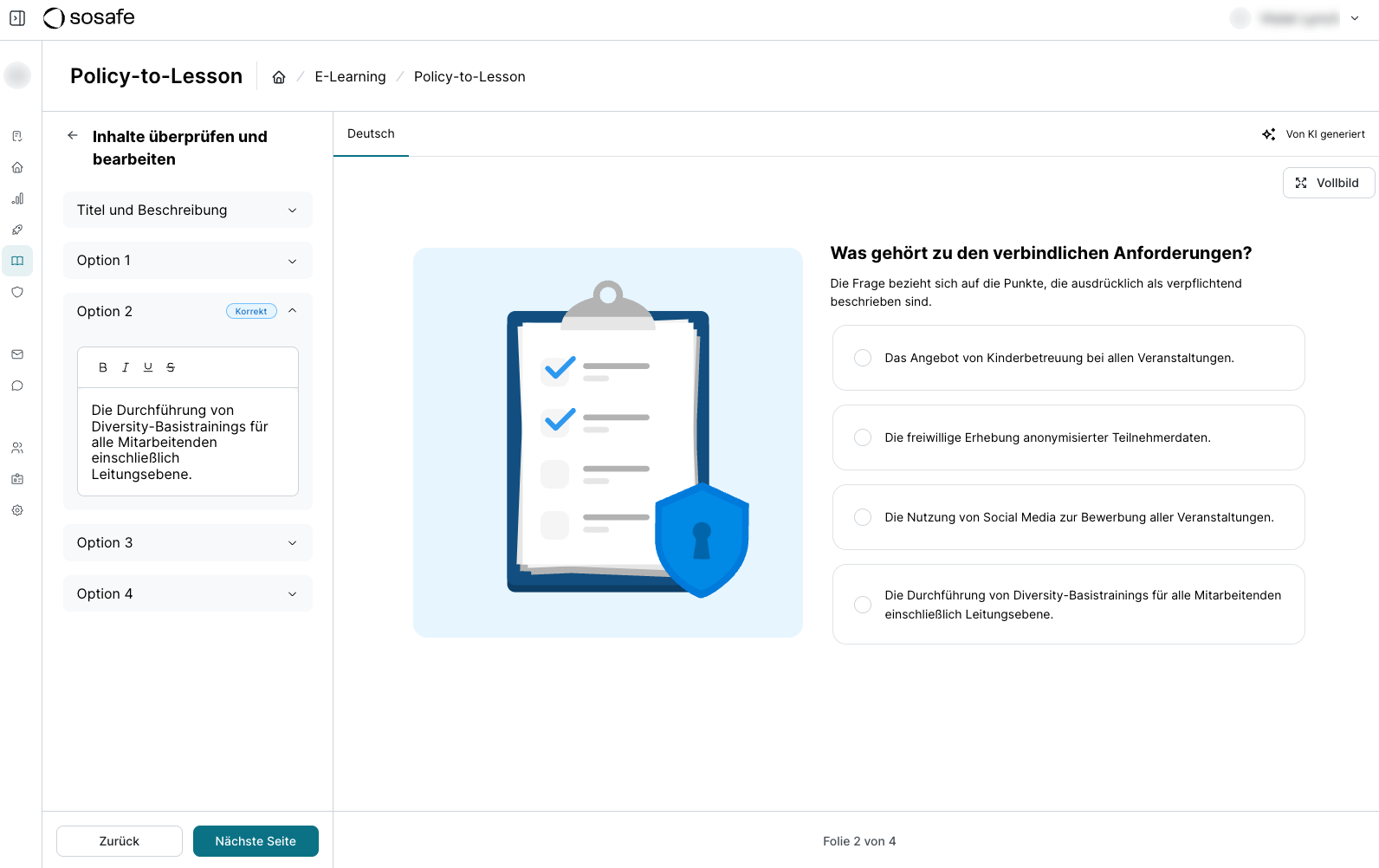
Sie können die einzelnen Inhaltselemente im Menü links auswählen und die Texte überarbeiten. Außerdem ist es möglich, den Text zu formatieren. Wählen Sie dazu die Schaltflächen für Fettung, Kursiv, Unterstreichen und Durchstreichen aus.
Mit Nächste Seite und Zurück können Sie durch die Lektion navigieren. Sobald Sie auf der letzten Seite sind, können Sie mit die Überarbeitung mit Fertigstellen beenden und zur Übersicht zurückkehren. Wählen Sie dort Bestätigen aus, um zum nächsten Schritt zu gehen.
3. Quiz und Bestätigung
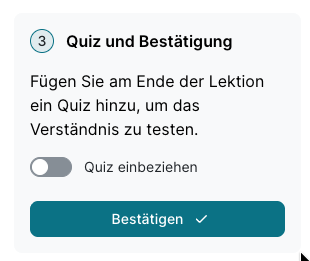
Am Ende der generierten Lektion werden Ihre Nutzer dazu aufgefordert, zu bestätigen, dass sie die Richtlinie gelesen und verstanden haben. Wenn Sie möchten, können Sie vor dieser Bestätigung noch ein automatisch generiertes Quiz stellen. Aktivieren Sie den entsprechenden Schalter und wählen Sie Überprüfung starten aus. Dies funktioniert genauso wie die Bearbeitung der Inhalte vorher. Die korrekten Antworten für das Quiz werden außerdem entsprechend markiert.
Wenn Sie kein Quiz hinzufügen möchten, wählen Sie einfach Bestätigen aus.
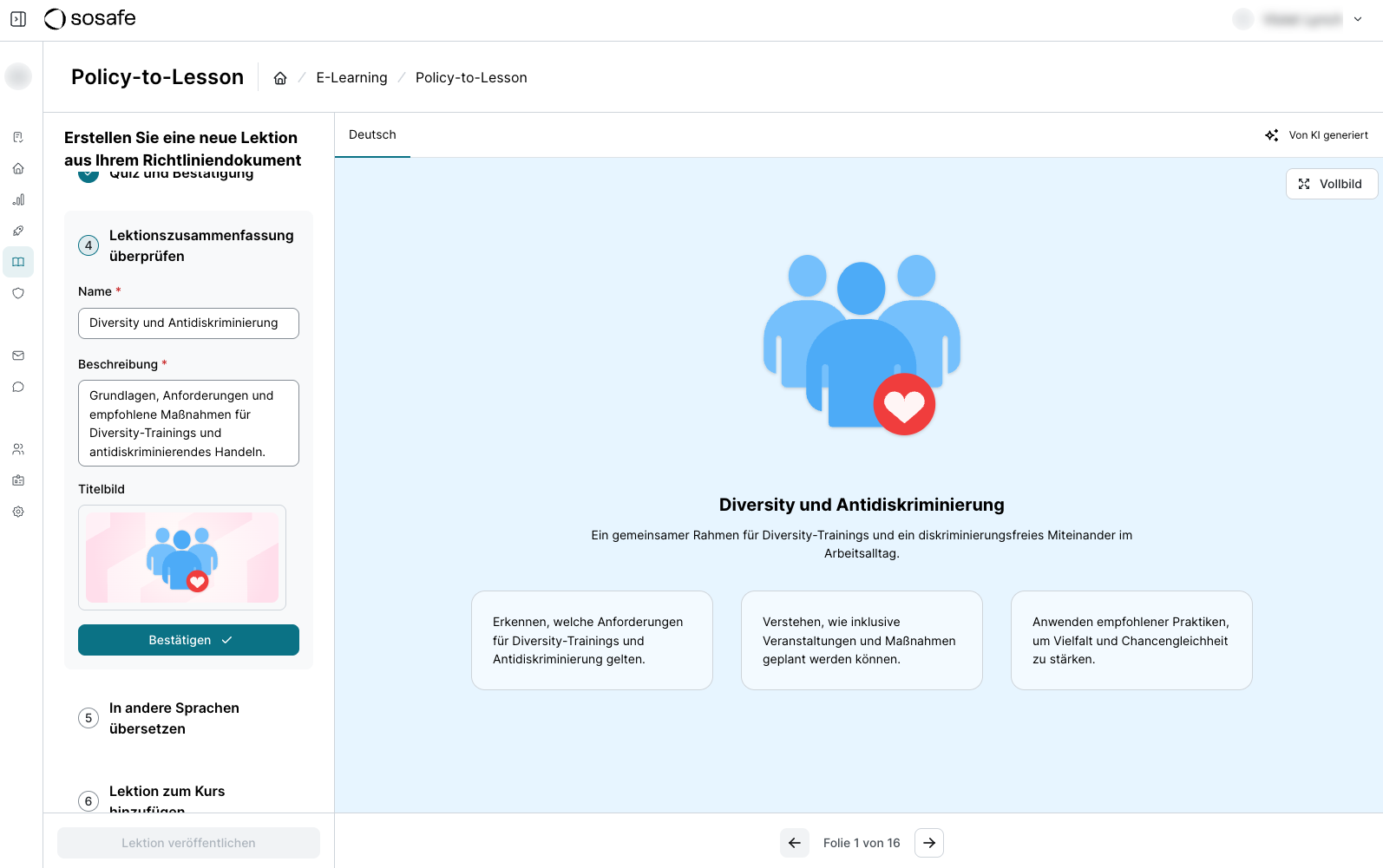
4. Lektionszusammenfassung überprüfen
In diesem kurzen Schritt können Sie die Zusammenfassung der Lektion überarbeiten. Wählen Sie Bestätigen aus, um fortzufahren.
5. Übersetzungen
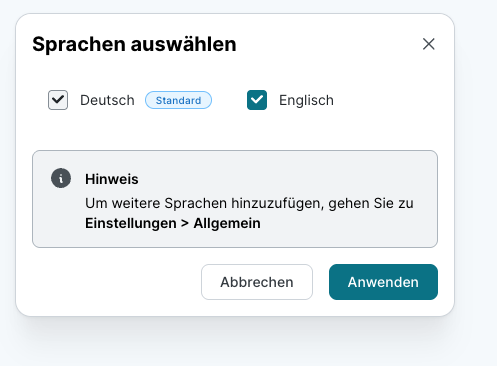
Wenn Sie keine Übersetzungen hinzufügen möchten, wählen Sie einfach Ohne Übersetzungen fortfahren. Wenn Sie Übersetzungen hinzufügen möchten, wählen Sie Übersetzungen hinzufügen. Es öffnet sich ein neues Dialogfenster mit einer Liste der Sprachen. Treffen Sie Ihre Auswahl und klicken Sie auf Anwenden. Der Übersetzungsprozess wird gestartet. Dies kann je nach Textumfang und Anzahl der Sprachen einen Moment dauern. Sobald die Übersetzungen fertig sind, können Sie eine Vorschau anzeigen, indem Sie oben in der Lektionsvorschau die entsprechende Registerkarte auswählen. Wenn Sie mit Ihren Übersetzungen zufrieden sind, wählen Sie Bestätigen, um fortzufahren.
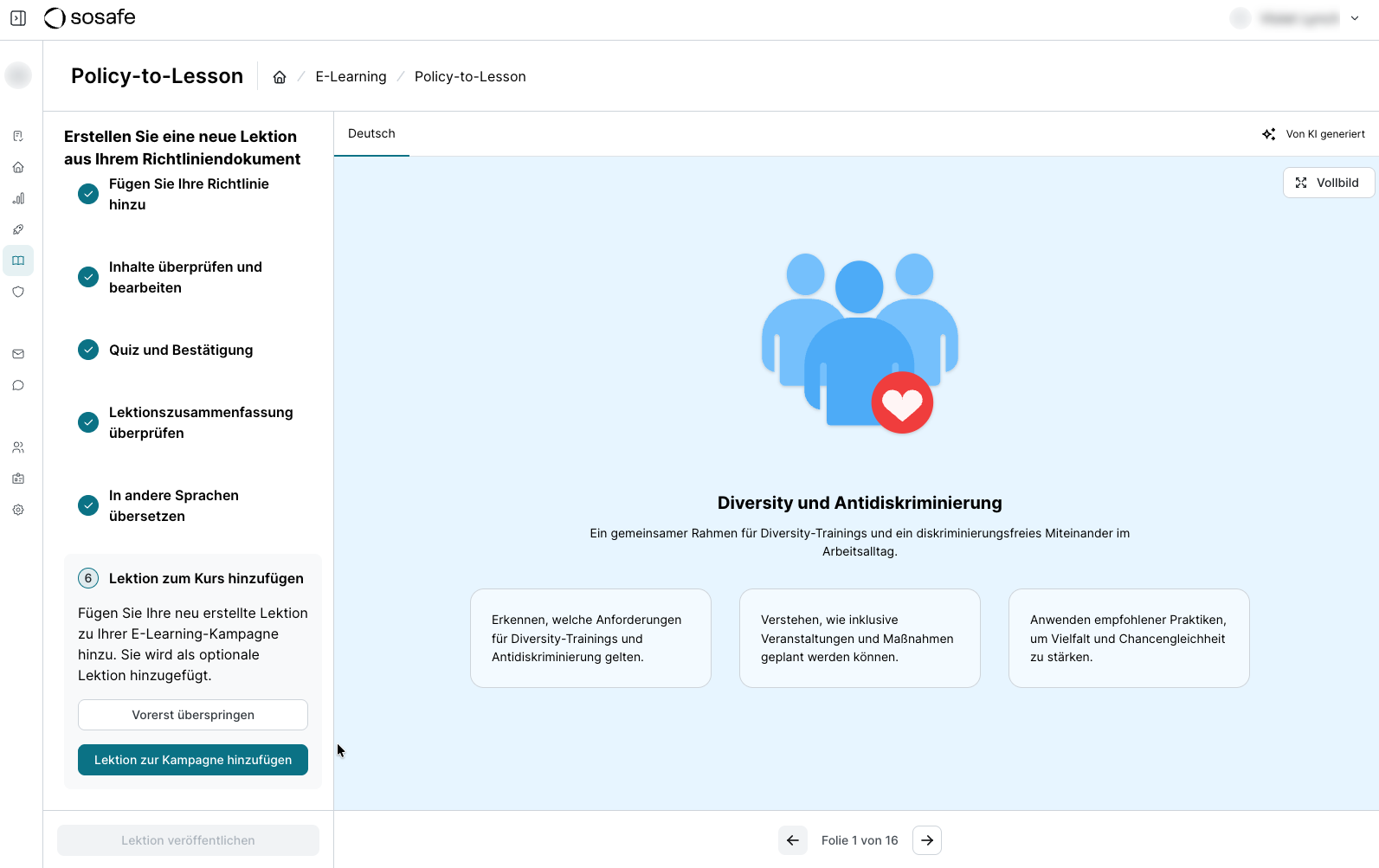
6. Lektion zu einer Kampagne hinzufügen
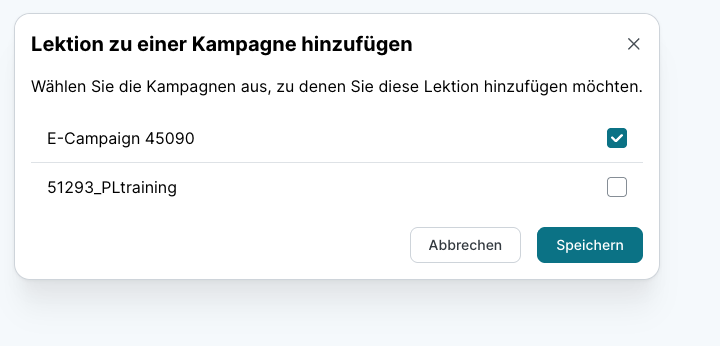
Nun können Sie Ihre Lektion zu einer oder mehreren bestehenden Kampagnen hinzufügen. Sie wird dann als optionale Lektion hinzugefügt. Wählen Sie Lektion zur Kampagne hinzufügen und ein neues Dialogfenster wird geöffnet. Treffen Sie Ihre Auswahl und klicken Sie auf Speichern, gefolgt von Bestätigen. Alternativ können Sie Vorerst überspringen wählen. In diesem Fall wird die Lektion vorerst keiner Kampagne hinzugefügt. Sie können die Zuweisung auch jederzeit noch auf der Seite E-Learning / Kursverwaltung vornehmen. Mehr erfahren Sie hier: E-Learning Kursverwaltung.
7. Lektion veröffentlichen
Alle Schritte sind erledigt. Sie können Lektion veröffentlichen auswählen!
Achtung: Derzeit können Lektionen nach dem Veröffentlichen nicht mehr bearbeitet oder gelöscht werden.