
Hier finden Sie weitere Informationen zu den verschiedenen Reports, die über die Analytics-Dashboards heruntergeladen werden können.
Für E-Learning und Phishing-Simulationen stellen wir einen allgemeinen PDF-Report zur Verfügung, der die auf der jeweiligen Analytics-Seite angezeigten Diagramme enthält, sowie Datendownloads in Form von Excel-Tabellen oder kommagetrennten Textdateien (CSV).
Verfügbare Reports
PDF
Der PDF-Export entspricht im Wesentlichen Ihrer Analytics-Seite als einzelnes PDF-Dokument. Er enthält außerdem unten eine Legende, die die einzelnen Kennzahlen kurz erläutert.
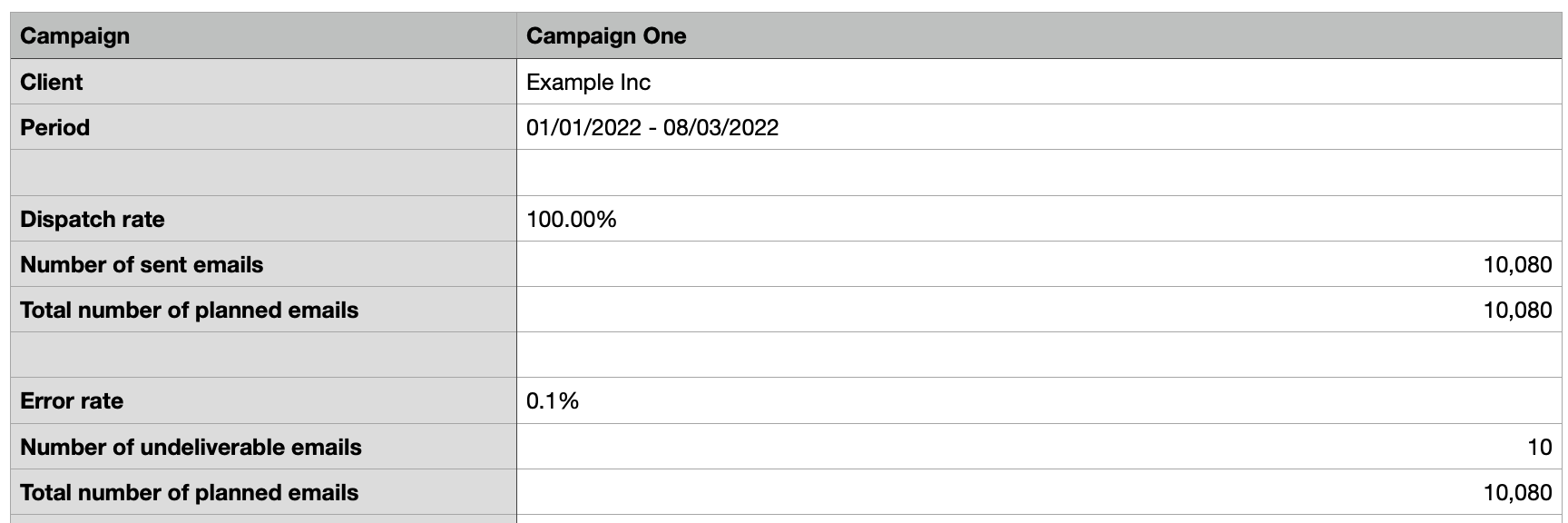
Kennzahldaten
Die Kennzahldaten enthalten alle wichtigen KPI-Daten in maschinenlesbarer Form.
Bei Phishing-Simulationen umfasst dies die Klickrate, Interaktionsrate, Melderate und zahlreiche weitere Kennzahlen. Die Datei enthält außerdem Template-spezifische Daten.
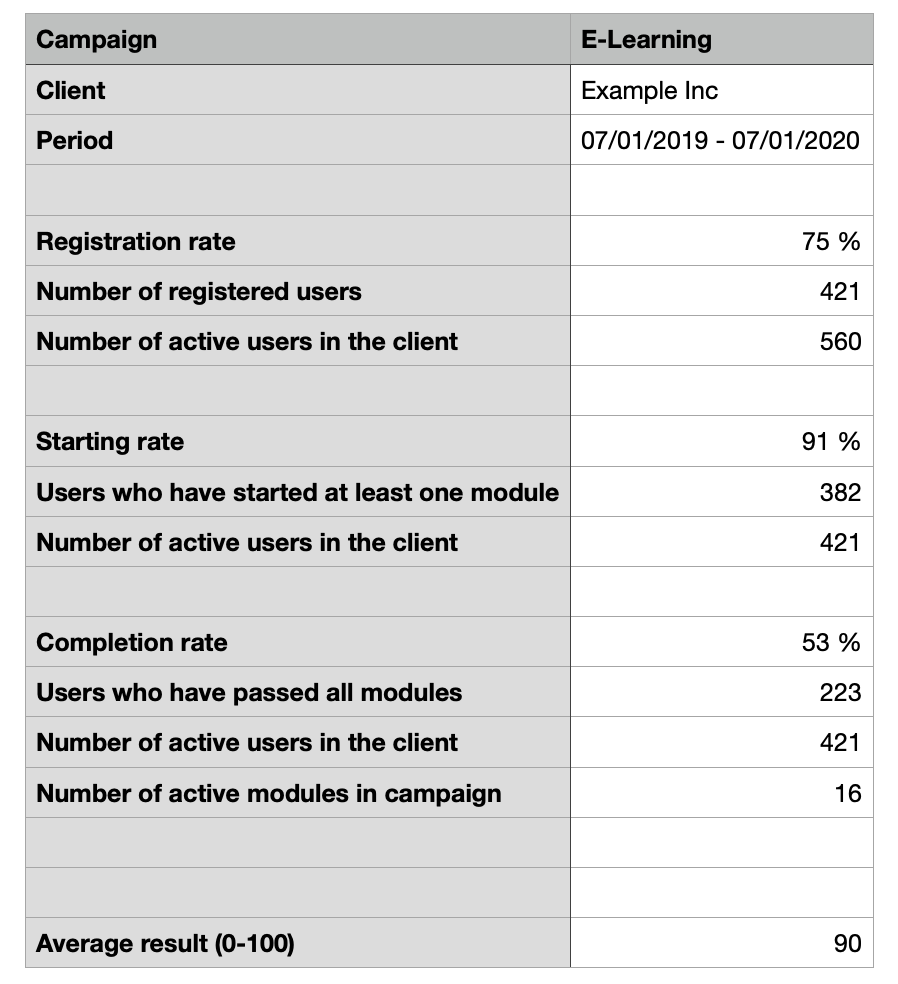
Beim E-Learning umfasst dies einen Überblick über alle ausgewählten Kampagnen.
Daten
Hinweis: Je nach Datenschutzeinstellung ist es mögliche, dass mane Nutzer-spezifische Metriken nicht zur Verfügung stehen.
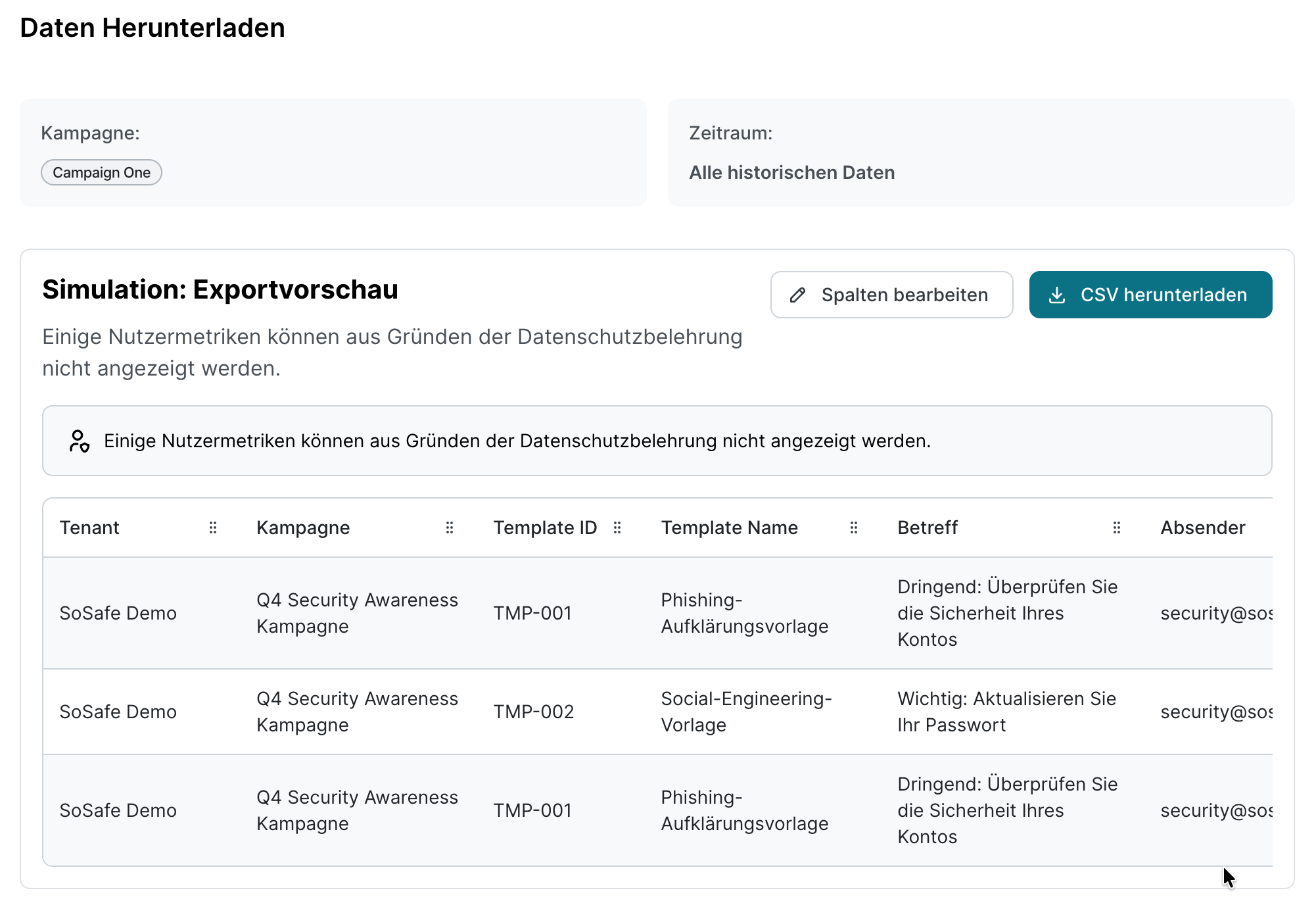
Bei Phishing-Simulationen umfasst der Rohdatenexport alle versendeten E-Mails mit vollständigen Aufzeichnungen darüber, welches Template verwendet wurde, zu welcher Nutzergruppe der Empfänger gehörte, wann die E-Mail versendet wurde, wie mit ihr interagiert wurde usw. Ein Beispiel finden Sie im folgenden Screenshot.

Für das E-Learning umfasst der Rohdatenexport alle Nutzer aus den ausgewählten Kampagnen sowie deren Lernfortschritt.

So laden Sie Reports herunter
Das Verfahren zum Herunterladen von Reports ist für E-Learning und Analytics für Phishing-Simulationen identisch und recht einfach.
-
Filtern der Daten nach Kampagne und Datumsbereich
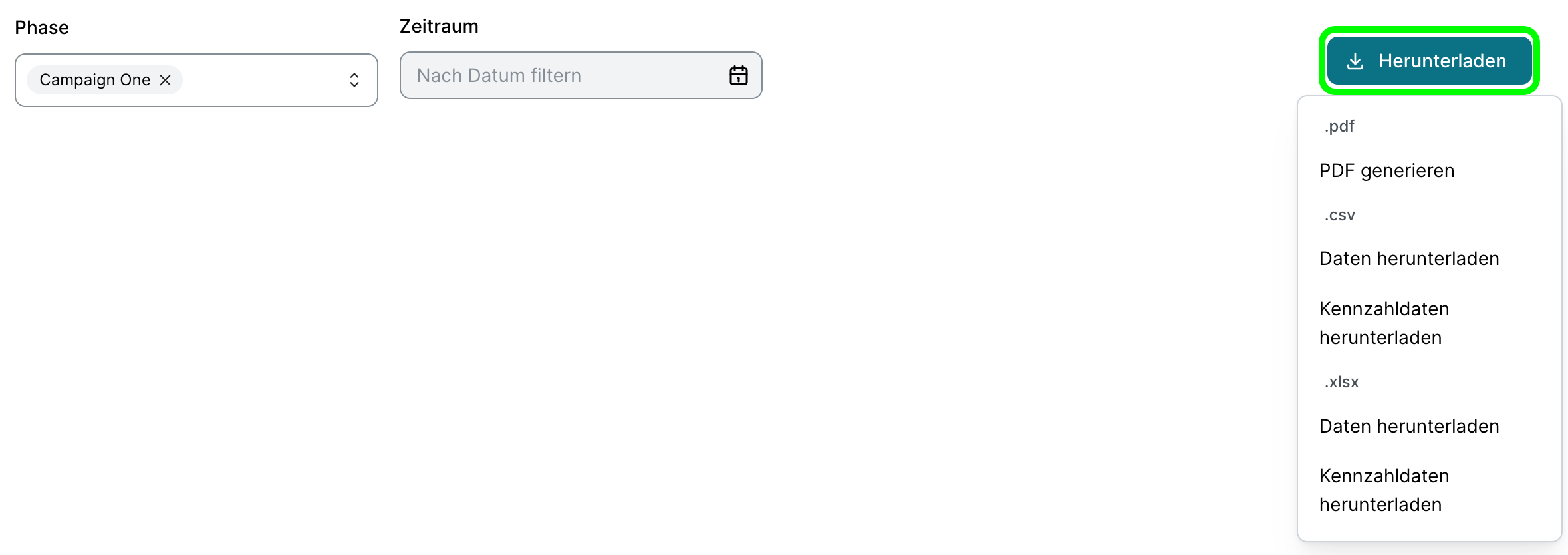
Standardmäßig zeigen die Analytics Ihre derzeit aktive Kampagne an. Diese wird unter Phase angezeigt. Klicken Sie auf das Feld darunter, um die gewünschten Kampagnen auszuwählen, oder wählen Sie Kumulativ, um alle Daten abzurufen. Darüber hinaus können Sie einen Datumsfilter anwenden. Wählen Sie dazu die das Feld unter Datumsbereich aus.
Aus technischen Gründen kann der Datumsfilter nicht auf E-Learning-Rohdatenexporte angewendet werden. In allen anderen Fällen funktioniert er jedoch.
-
Wählen Sie aus, welche Art Report Sie herunterladen möchten
Klicken Sie auf Herunterladen oben rechts. Eine Liste von Optionen wird angezeigt. Mehr Informationen zu den verschiedenen Reports finden Sie weiter oben in diesem Artikel.
-
Nur für Daten herunterladen:
Wenn Sie Daten herunterladen auswählen, wird Ihnen eine Vorschau des Datenexports angezeigt. Sie können die Spalten, die in den Export aufgenommen werden sollen, anpassen, indem Sie Spalten bearbeiten auswählen. Wählen Sie Speichern, sobald Sie mit Ihrer Auswahl zufrieden sind, und dann CSV herunterladen oder XLSX herunterladen. Es erscheint eine Benachrichtigung, dass Ihr Export vorbereitet wird; dies kann einige Minuten dauern. Sobald die Datei bereit ist, erhalten Sie eine E-Mail mit einem Download-Link. Außerdem können Sie alle Exporte der letzten 7 Tage unter Analytics / Exporte herunterladen.
Archivierte Kampagnen
Nach dem Ende einer Kampagne werden die dazugehörigen Daten archiviert. Wenn Sie eine solche Kampagne auswählen, wird das folgende Banner angezeigt:

Die meisten Daten stehen weiterhin zur Verfügung, sowohl in den regulären Analytics als auch in allen Exporten. Zu beachten ist, dass der Rohdatenexport auf Live-Daten basiert, sodass Informationen wie Nutzergruppen möglicherweise nicht den Zustand zum Zeitpunkt der Kampagne widerspiegeln, sondern den aktuellen Zustand.
Wenn ein Nutzer beispielsweise während einer Kampagne Teil der Gruppe A war, aber inzwischen in die Gruppe B gewechselt ist, wird er in den Exporten für die archivierte Kampagne als Mitglied der Gruppe B angezeigt.