
Read this article in: English
Informationen über die Verwendung von Sofie und ihrer verschiedenen Funktionen finden Sie unter Sofie - Instant Alerts & Level Zero Support
Voraussetzungen
Um Sofie zu installieren, benötigen Sie zunächst folgendes:
-
Microsoft Teams Mandanten-ID: Diese wird verwendet, um Sofie mit MS Teams in Ihrem Unternehmen zu verbinden. Ihr MS Teams-Administrator kann Ihnen bei diesem Schritt helfen.
-
Erlauben Sie die Installation von benutzerdefinierten Apps: Ihr MS Teams-Administrator kann Ihnen bei diesem Schritt helfen.
Schritt-für-Schritt-Anleitung
Konfigurieren Sie Sofie im SoSafe Manager
-
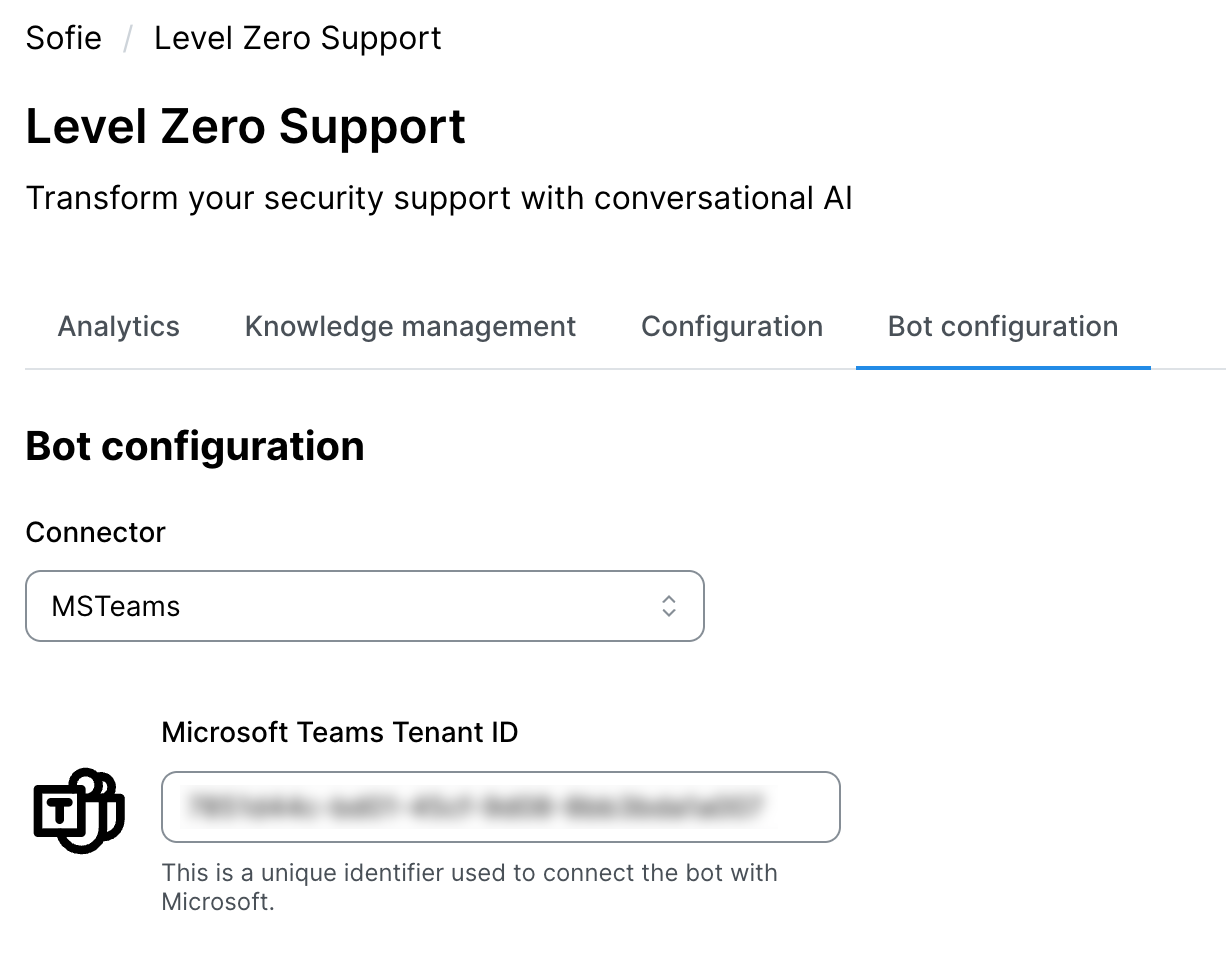
Öffnen Sie: SoSafe Manager Sofie / Level Zero Support oder Instant Alerts / Bot-Konfiguration
-
Geben Sie Ihre Microsoft Tenant ID ein
-
[Optional] Passen Sie Ihren Bot oder die Begrüßungsnachricht an
-
Klicken Sie auf Speichern
-
Laden Sie die Manifest-Datei (ZIP) herunter
Laden Sie Sofie als benutzerdefinierte App in MS Teams hoch
-
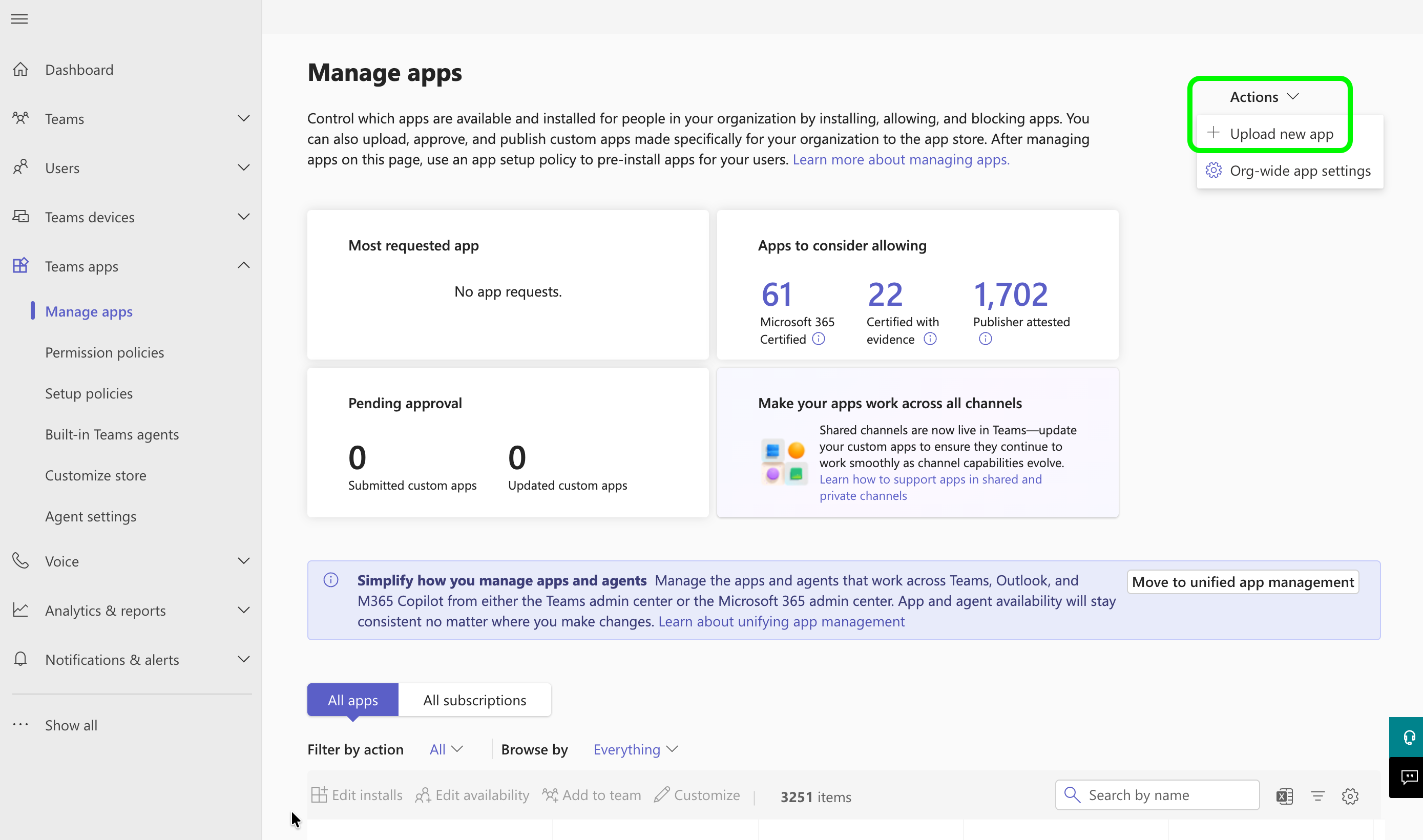
Öffnen Sie: Microsoft Teams Admin Center / Teams-Apps / Apps verwalten
-
Klicken Sie auf Aktionen
-
Wählen Sie Benutzerdefinierte App hochladen
-
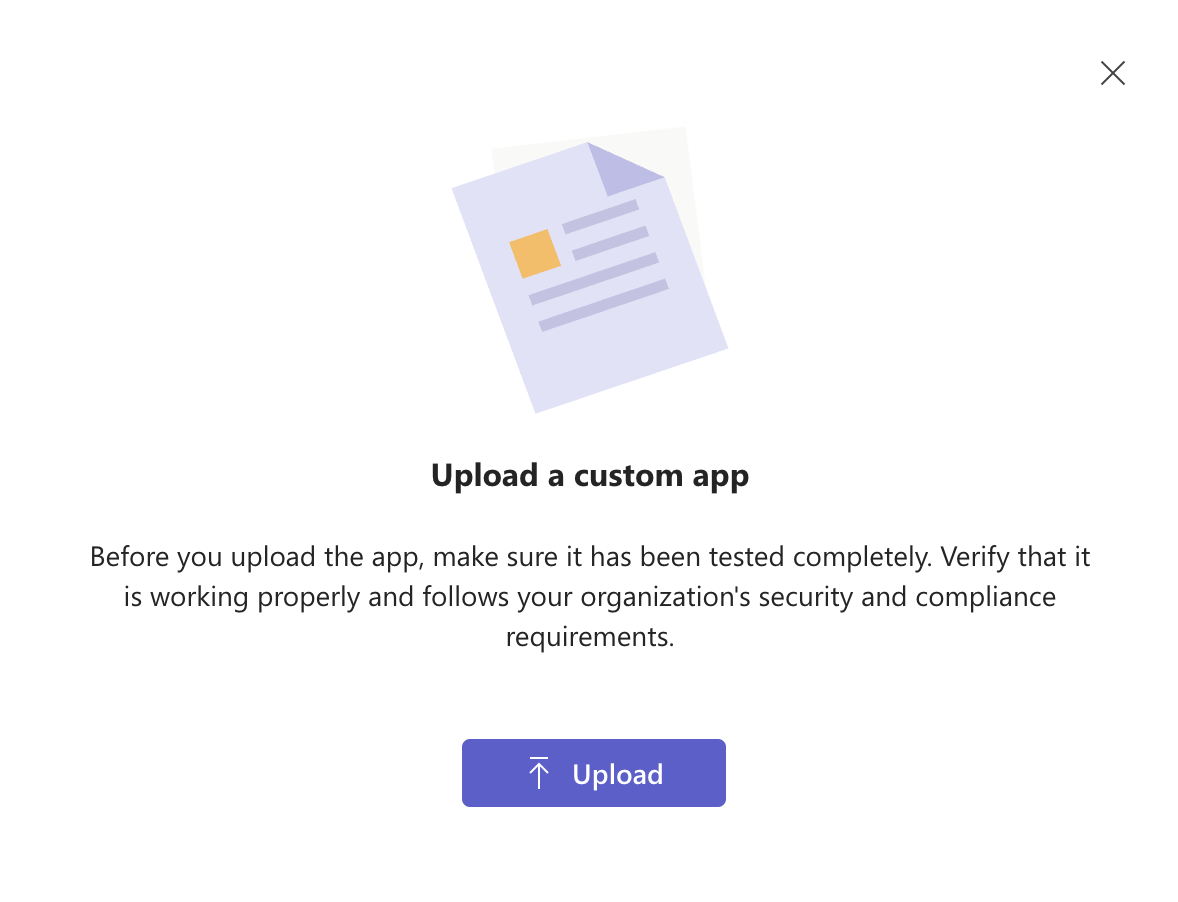
Klicken Sie im Dialogfeld auf Hochladen und wählen Sie die Manifest-ZIP-Datei aus, die Sie in Schritt Konfigurieren von Sofie im SoSafe Manager heruntergeladen haben
Weisen Sie Sofie über Richtlinien den Benutzern zu
-
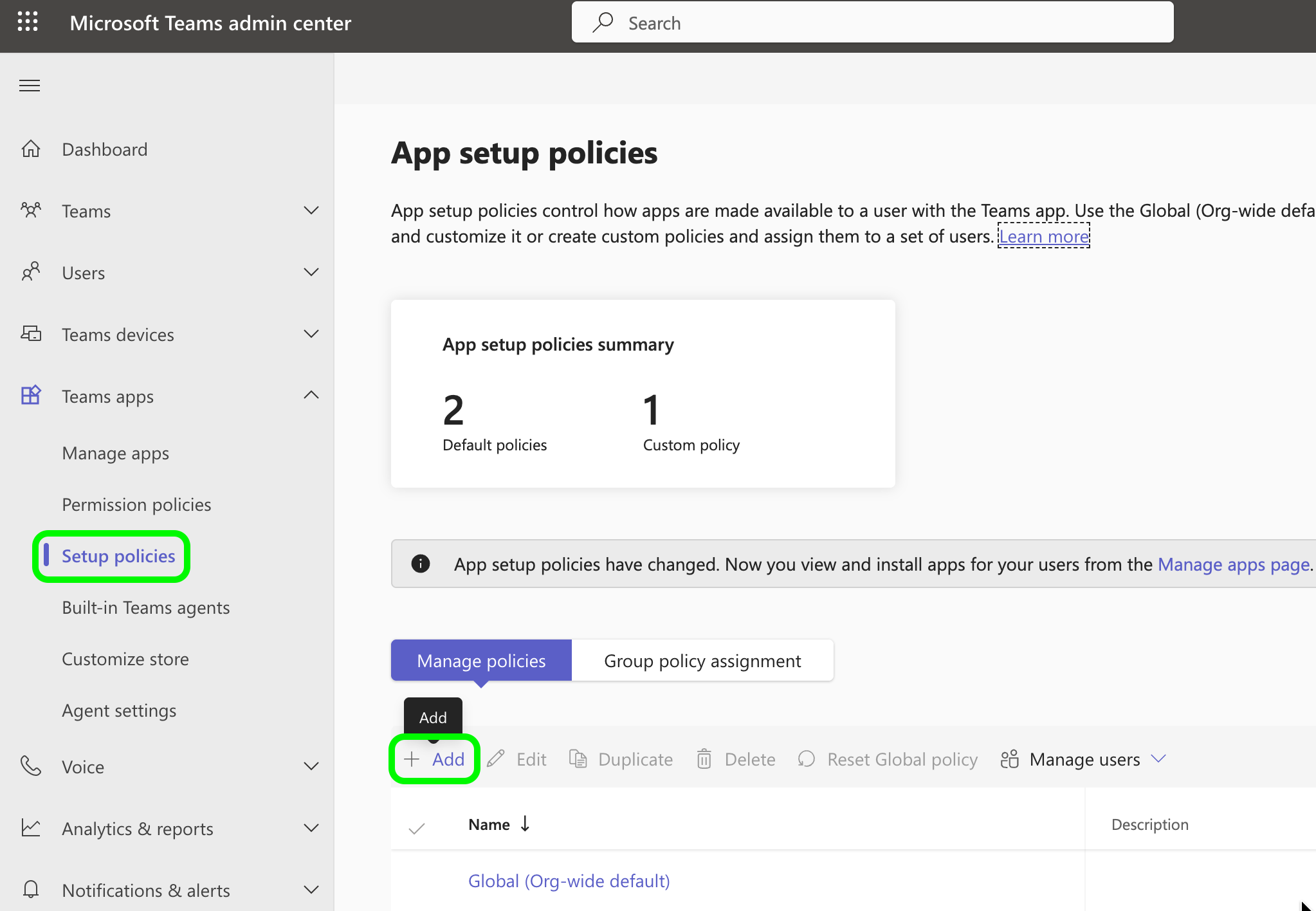
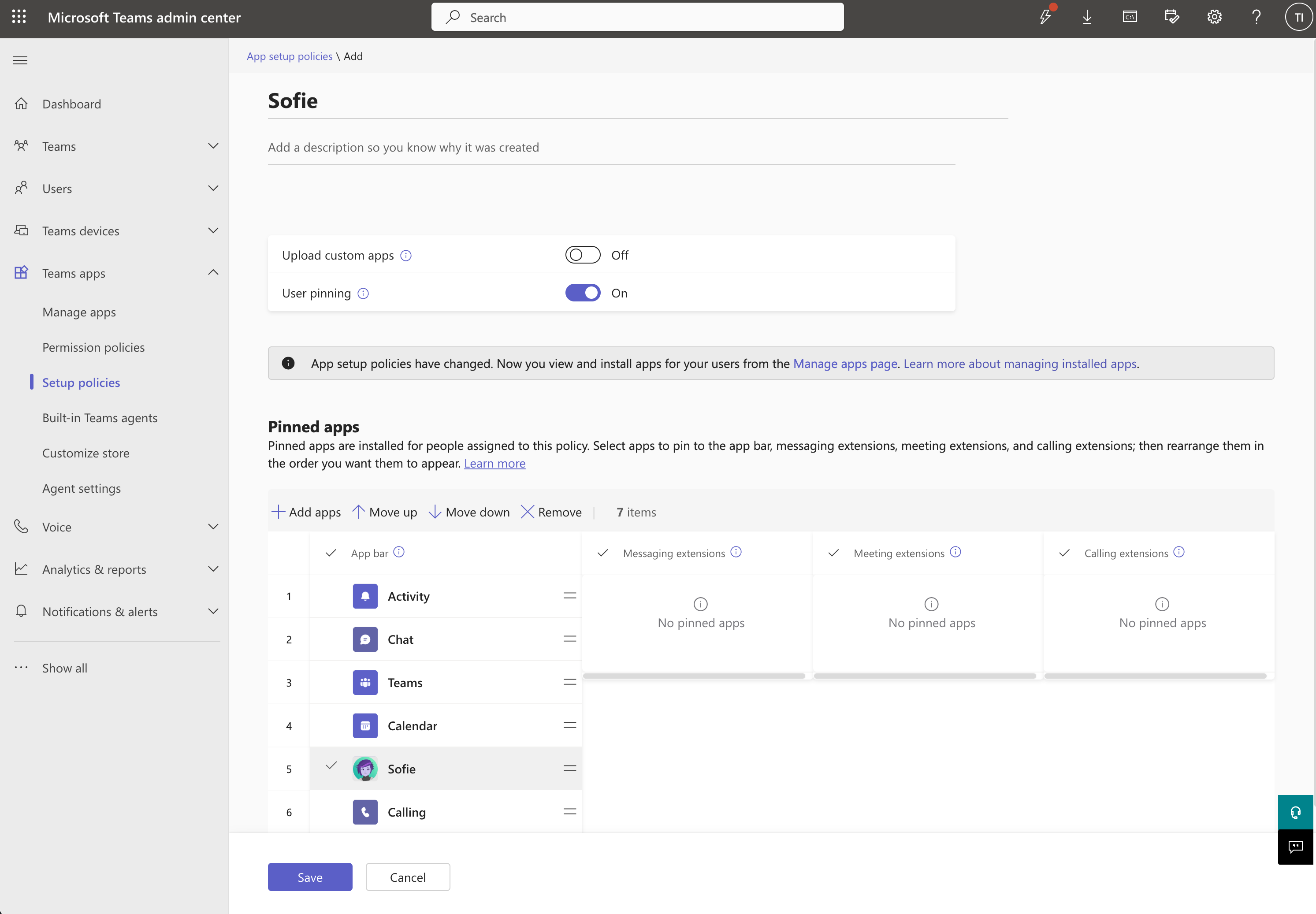
Gehen Sie zu: Microsoft Teams Admin Center → Teams-Apps → Einrichtungsrichtlinien
-
Wählen Sie aus, ob Sie eine vorhandene Richtlinie bearbeiten oder eine neue erstellen möchten. So erstellen Sie eine neue Richtlinie:
Klicken Sie auf Hinzufügen, benennen Sie die Richtlinie und fahren Sie mit dem nächsten Schritt fort. -
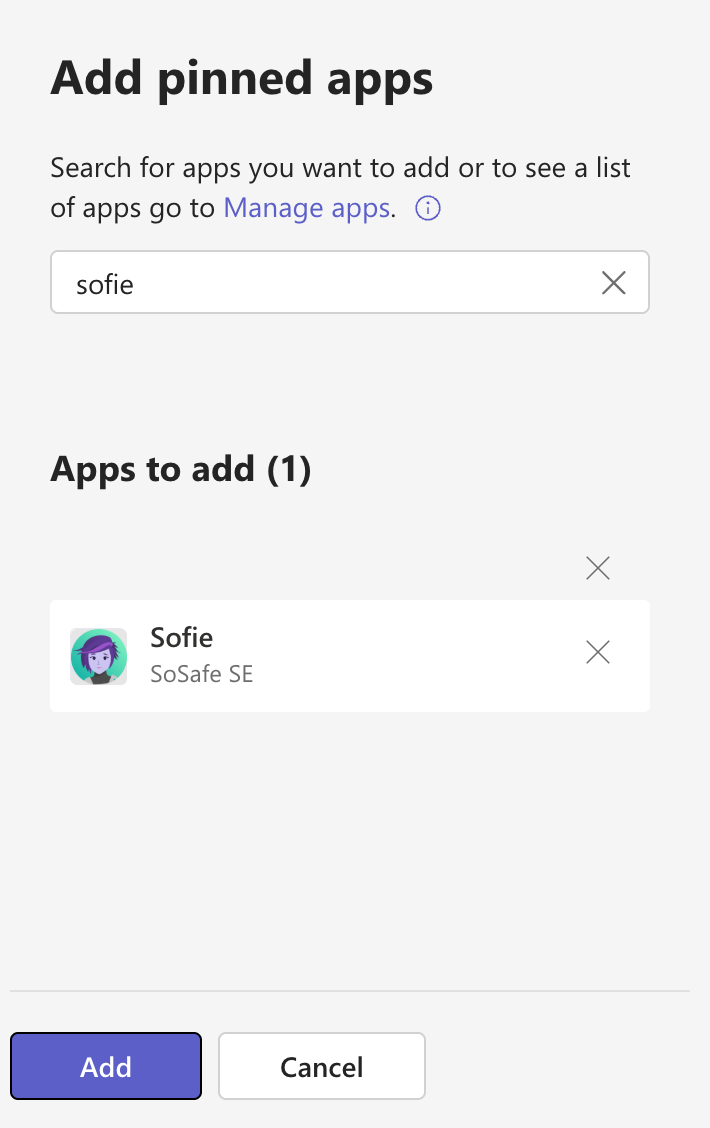
Wählen Sie Apps hinzufügen und suchen Sie Sofie in der Liste. Wählen Sie Hinzufügen.
-
In diesem Schritt können Sie auch die Reihenfolge ändern, in der die Einträge in der Teams-App-Leiste standardmäßig angezeigt werden.
-
-
Weisen Sie die Richtlinie einer Nutzergruppe zu:
-
Wählen Sie Gruppenrichtlinienzuordnung. Wählen Sie anschließend eine Nutzergruppe aus.
-
Wählen Sie die von Ihnen erstellte Richtlinie aus und klicken Sie auf Anwenden.
-
Es erscheint ein Dialogfenster mit dem Hinweis, dass es einige Zeit dauert, bis die Richtlinie wirksam wird. Klicken Sie auf Bestätigen, um fortzufahren.
-
Wir empfehlen, eine organisationsweite Richtlinie anzuwenden, um alle Nutzenden einzuschließen.
Wenn Sie Sofie zunächst mit einer kleineren Gruppe testen möchten (z. B. der IT-Abteilung), erstellen Sie eine separate Richtlinie mit eingeschränktem Nutzerzugriff.
Hinweis: Allen Benutzern, die dieser Richtlinie zugewiesen sind, wird automatisch eine Begrüßungsnachricht gesendet.
Überwachung des Installationsfortschritts
Sobald Sofie bereitgestellt ist, zeigt der SoSafe-Manager eine Fortschrittsanzeige für die Einführung an, die Folgendes anzeigt:
-
Gesamtzahl der Benutzer, an die Sofie provisioniert wurde.
-
Vergleich zwischen den mit Sofie provisionierten Benutzern und der Gesamtzahl der aktivierten Mitarbeiter.
Dies hilft, den Fortschritt und die Effektivität der Einführung zu verfolgen.
Hinweis: Die Installation kann bis zu 24 Stunden dauern, bis sie für alle Benutzer abgeschlossen ist. Diese Verzögerung ist auf den Bereitstellungsprozess von Microsoft zurückzuführen und kann nicht von SoSafe beeinflusst werden.

Sofie deinstallieren
So entfernen Sie Sofie aus Microsoft Teams:
-
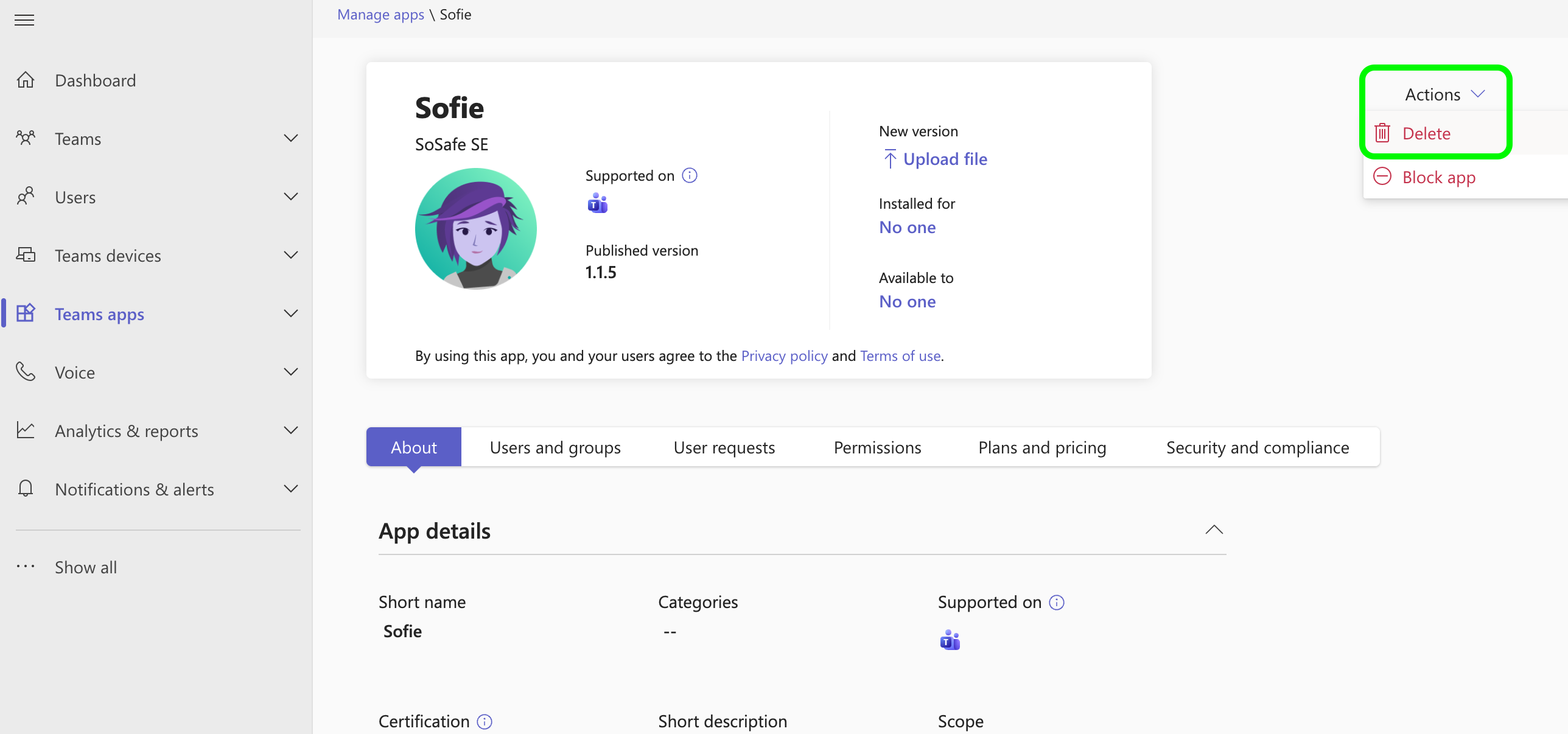
Gehen Sie zu: Microsoft Teams Admin Center → Teams-Apps → Apps verwalten
-
Suchen Sie die Sofie-App und klicken Sie auf deren Namen.
-
Wählen Sie Aktionen und dann Löschen. Wählen Sie zur Bestätigung erneut Löschen.
Fehlerbehebung bei Installationsproblemen
Wenn Benutzer Sofie nicht in ihrer Teams-Umgebung sehen, bitten Sie sie, Folgendes zu tun:
-
Gehen Sie im linken Navigationsmenü von Teams zu Apps
-
Suchen Sie im App-Verzeichnis nach Sofie
-
Klicken Sie auf Hinzufügen, um Sofie manuell zu installieren
-
Sofie wird nun in der Seitenleiste von Teams angezeigt und sendet bei der ersten Verwendung eine Willkommensnachricht.
Benötigen Sie weitere Unterstützung?
Sehen Sie sich unsere weiteren Support-Artikel an oder wenden Sie sich an Ihren/Ihre Customer Success Ansprechpartner/-partnerin - wir helfen Ihnen gerne weiter!