Eine Basic-Simulation ist eine Phishing-Simulation, die an alle Nutzer in der Nutzerliste versendet wird. Diese Simulationen können ein guter Startpunkt sein, um eine Datengrundlage für künftige, gezieltere Simulationen zu schaffen, und sind sehr leicht aufzusetzen. Die verwendeten Phishing-Templates basieren auf unserer langjährigen Erfahrung mit zahlreichen Kunden.
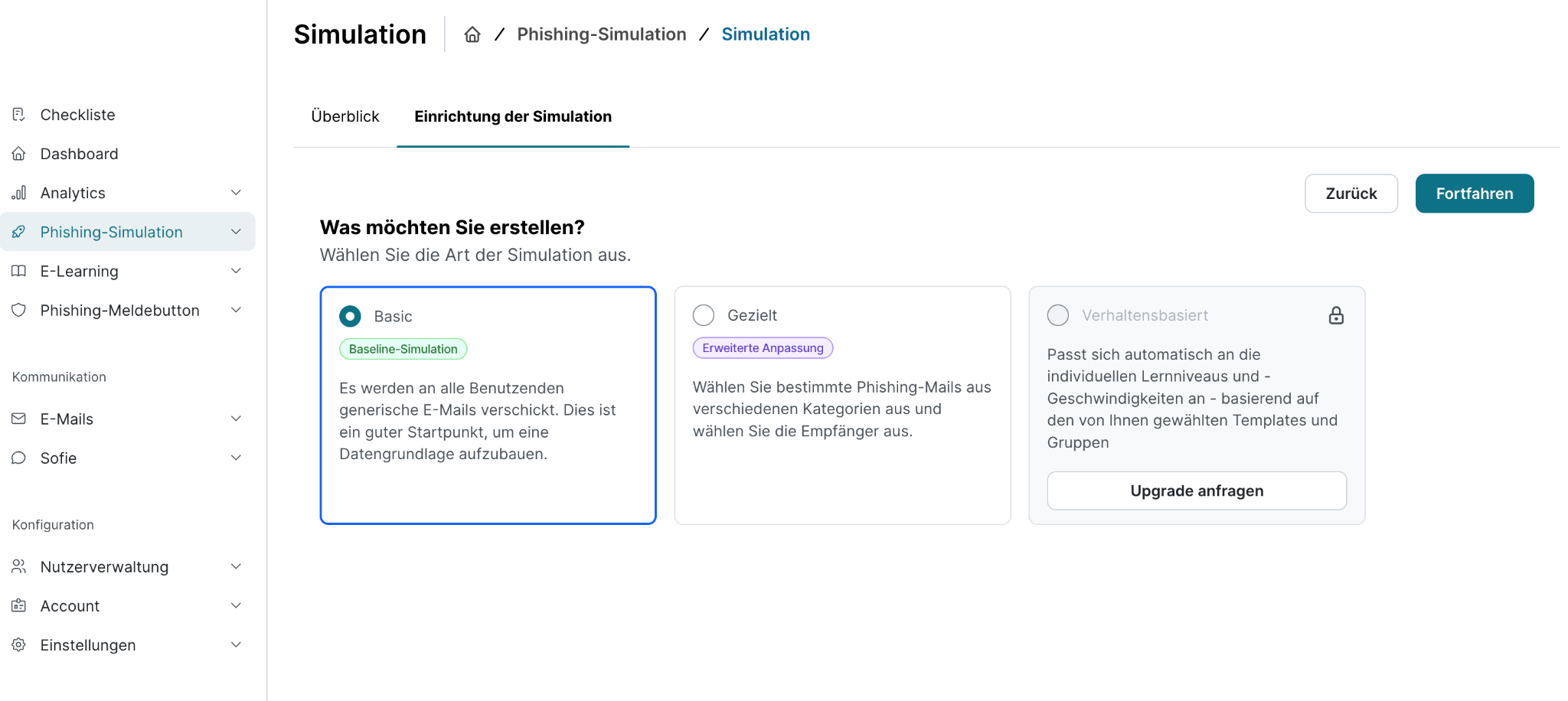
Einrichtung der Simulation
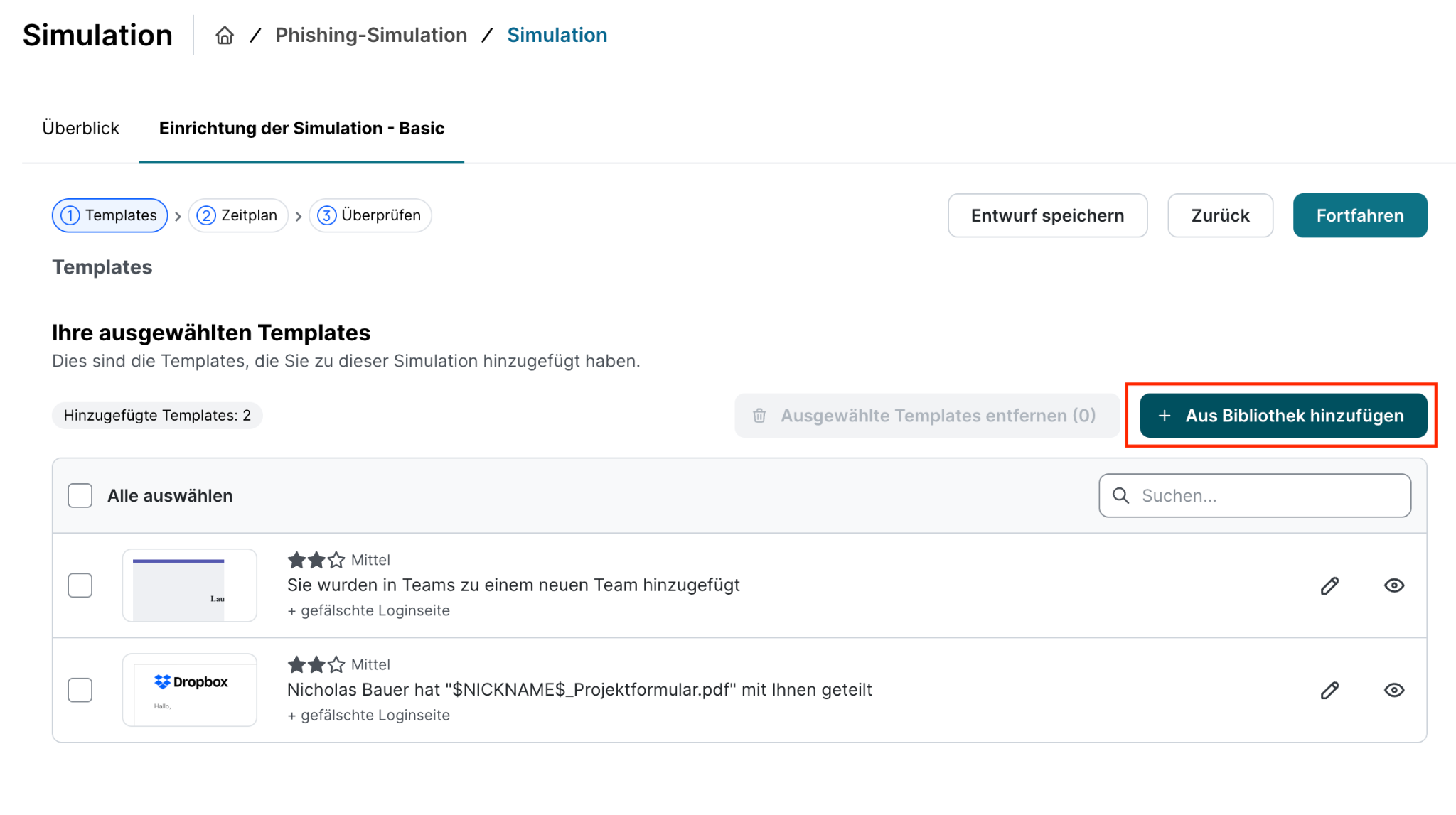
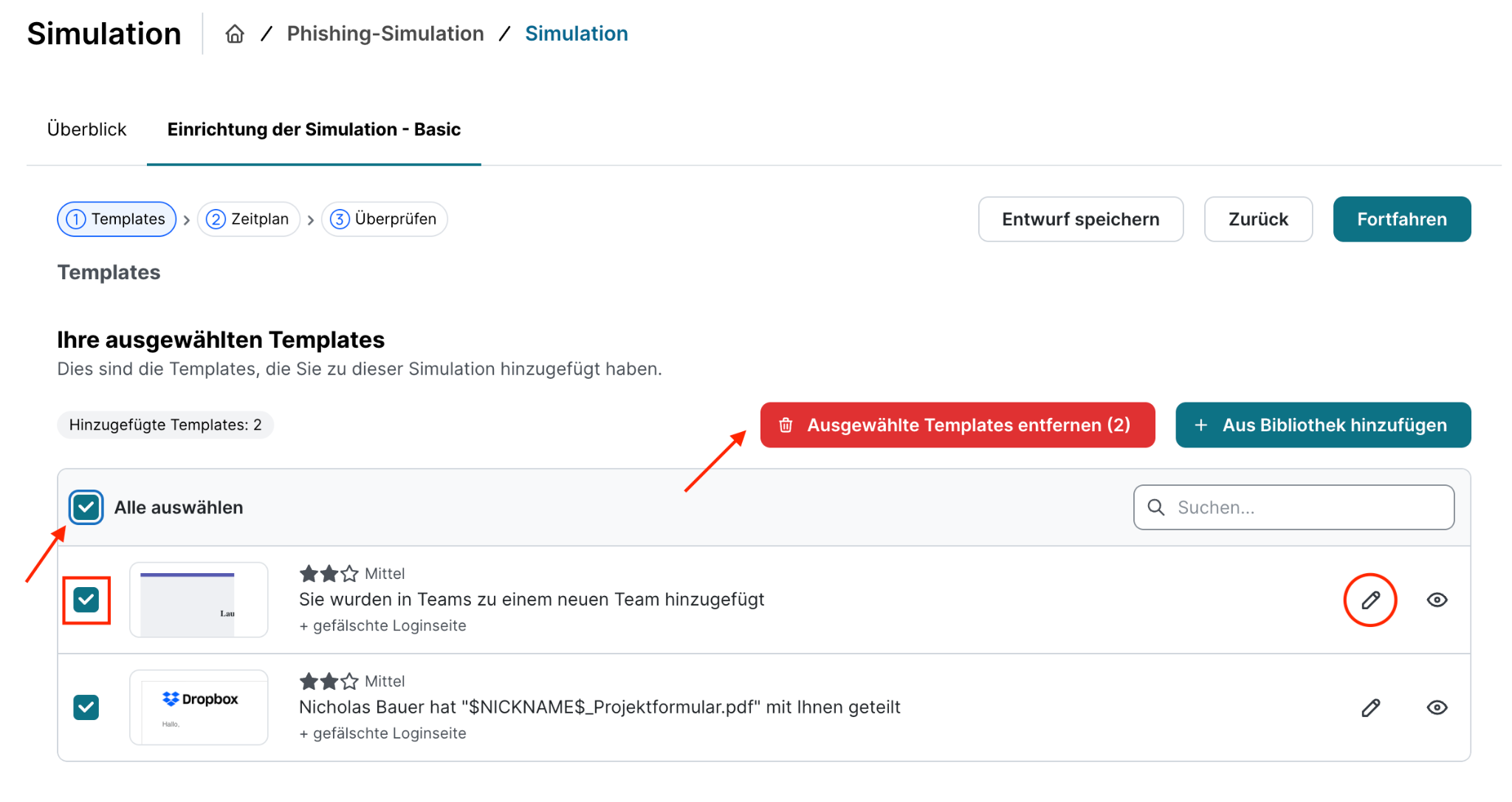
Die Einrichtung der Simulation besteht primär aus der Auswahl von Templates aus der Bibliothek. Überlegen Sie, wie lange die Simulation laufen soll und wählen Sie entsprechend die Anzahl an Templates aus. Wir empfehlen Simulationen, die über einen längeren Zeitraum gehen (6 bis 12 Monate). Pro Monat Laufzeit sollten Sie 1-2 Templates auswählen. Die Templates werden über den gesamten Zeitraum der Simulation randomisiert an alle Nutzer versendet.
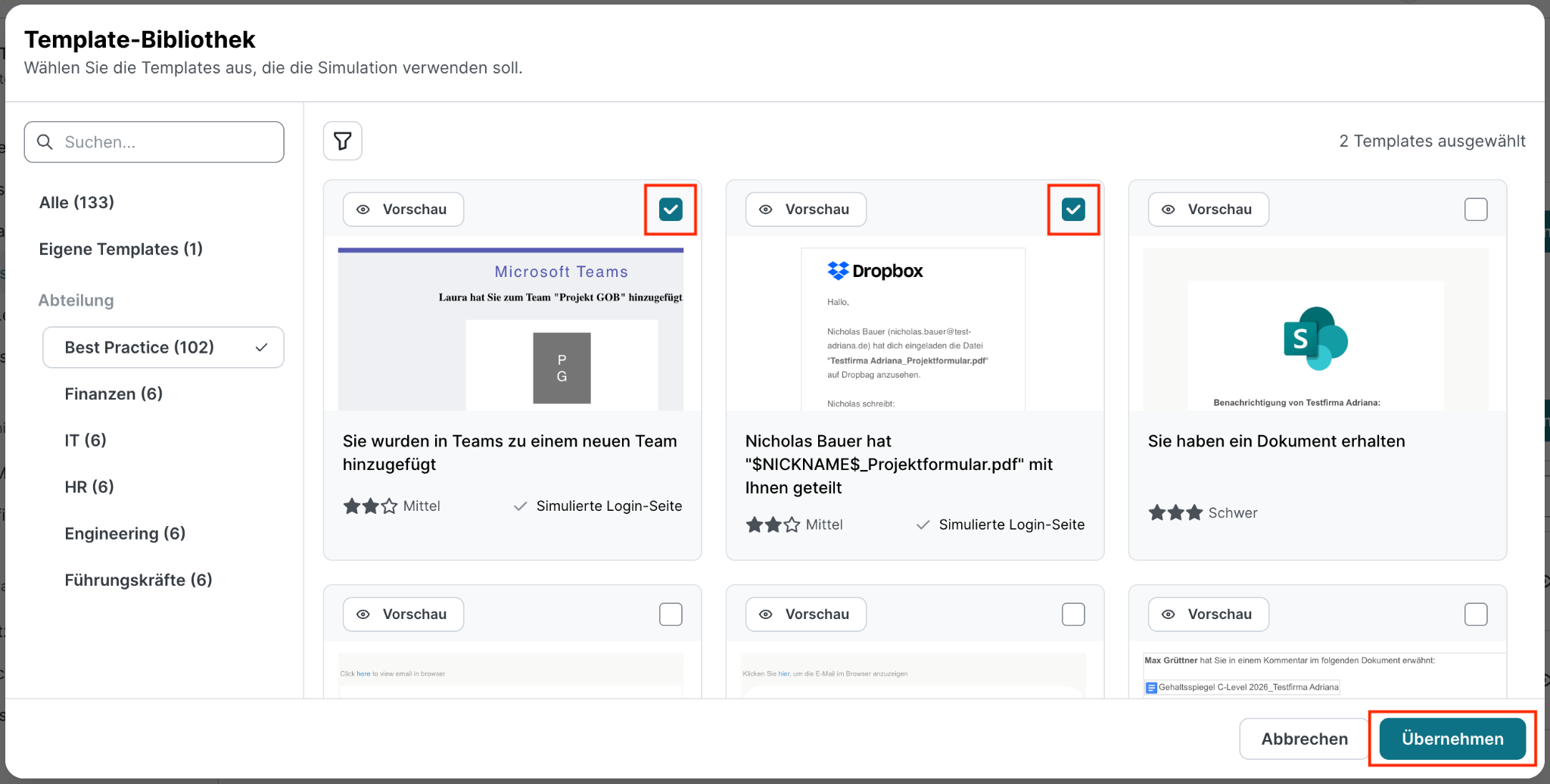
Die Template-Bibliothek
In der Bibliothek finden Sie alle verfügbaren Templates und können diese ansehen und testen. Achten Sie auf den Schwierigkeitsgrad und darauf, dass manche eine “Simulierte Login-Seite” haben. Das sind Templates, bei denen nicht nur die Klickrate, sondern auch die Interaktionsrate gemessen wird. Wir empfehlen deshalb, einige Templates mit simulierter Login-Seite in Ihre Simulation aufzunehmen.
Templates löschen und bearbeiten
Um bereits ausgewählte Templates zu entfernen, markieren Sie diese über die Kästchen links, oder klicken Sie auf Alle auswählen, um die gesamte Auswahl zurückzusetzen.
Über den Stift rechts können Sie Templates bearbeiten. Es ist möglich, den Inhalt, den Betreff, den Absendernamen und die verwendete Domain zu ändern. Durch die Anpassung an Ihre Organisation können Sie Templates so schwieriger und effektiver machen.
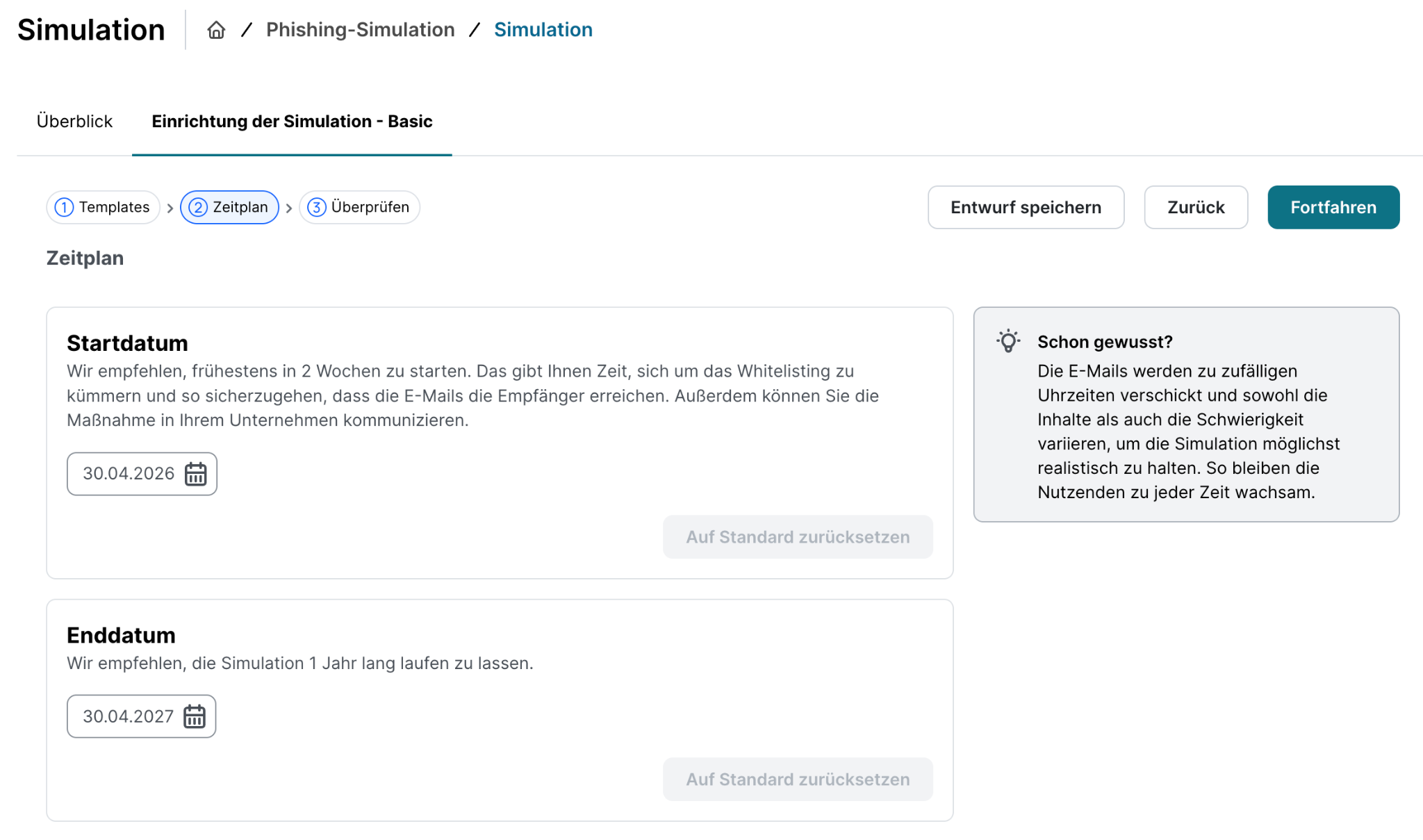
Zeitplan wählen
Im zweiten Schritt legen Sie Start- und Enddatum fest. Bitte beachten Sie, dass Sie etwas Vorlaufzeit benötigen, um das Whitelisting zu erledigen.
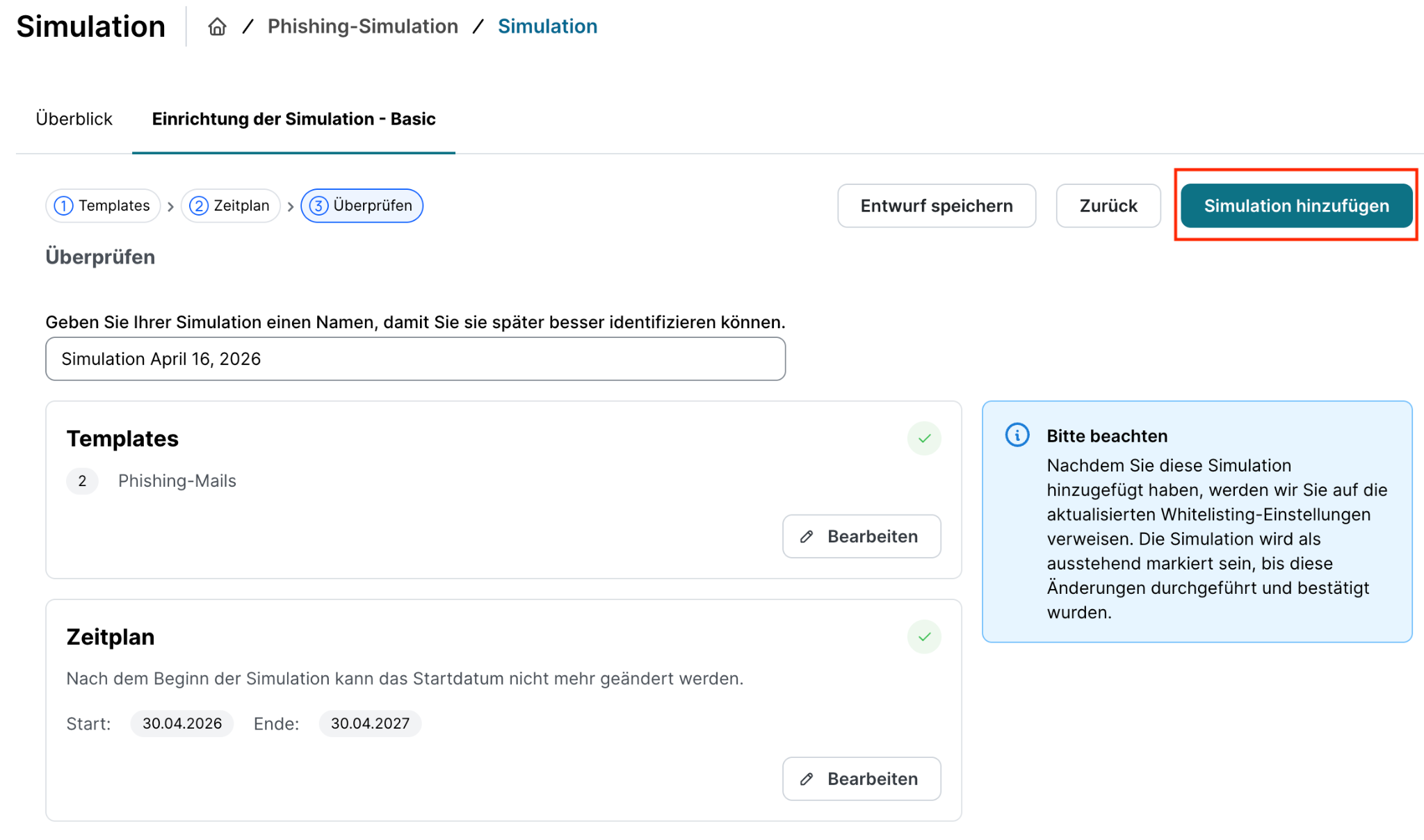
Überprüfen
Nun sehen Sie nochmal zur Überprüfung eine Übersicht und können der Simulation einen Namen geben. Achten Sie darauf, dass die Anzahl der Templates stimmt, da das Bearbeiten von Simulationen nach dem Start nicht empfohlen wird und zu Verzerrungen der Analytics führen kann.
Whitelisting durchführen und bestätigen
Damit die E-Mails in den Postfächern der Nutzer ankommen, müssen Sie das Whitelisting durchführen. Dafür gibt es zwei Wege: das klassische Whitelisting oder über DMI (Direct Message Injection). Weitere Infos dazu finden Sie unter https://de.support.sosafe.de/adok/microsoft-365-allgemeine-informationen-whitelistin bzw. https://de.support.sosafe.de/adok/google-workspace-allgemeine-informationen-whitelis.
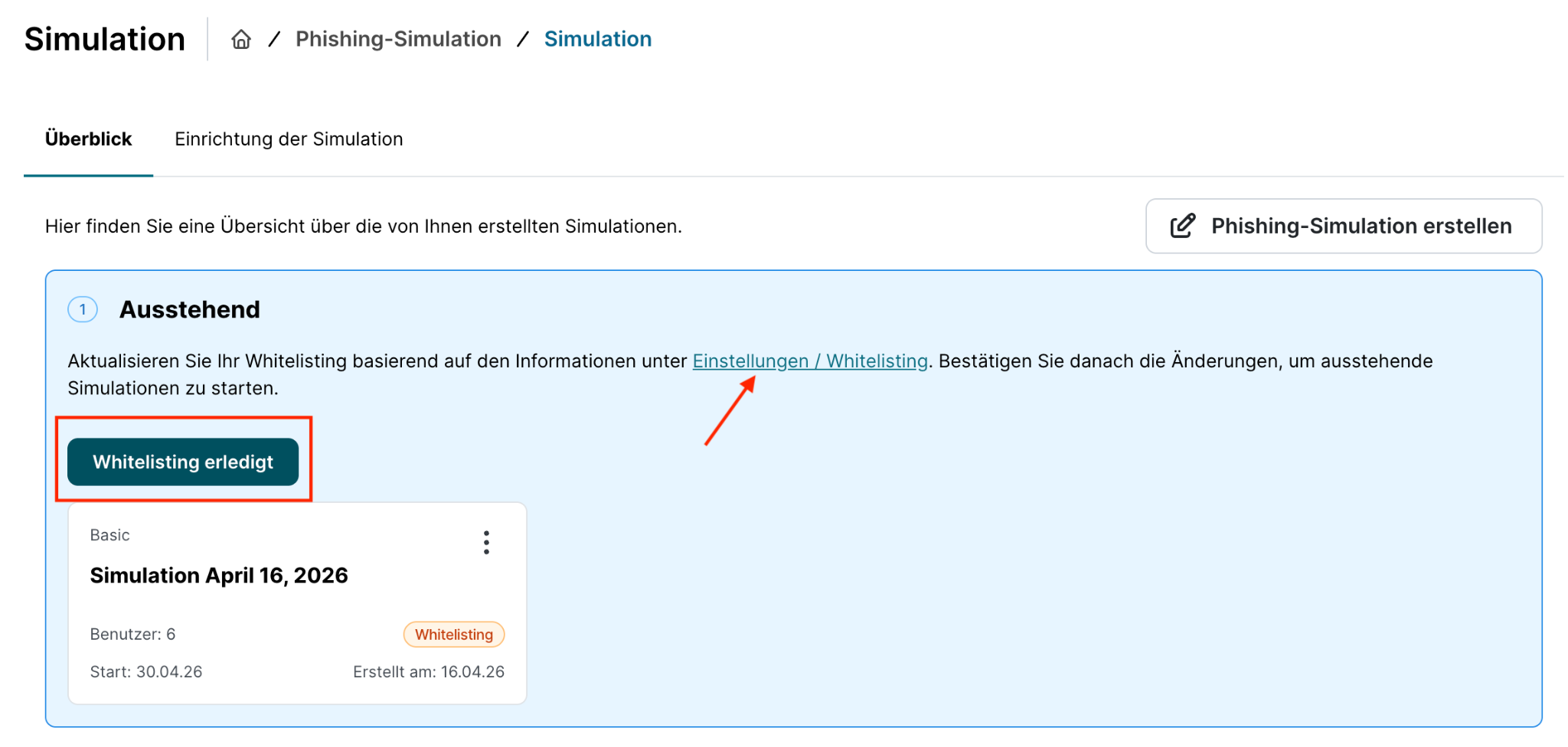
Solange der Status einer Phishing-Simulation Ausstehend ist, wird diese nicht gestartet, selbst wenn das eigentliche Datum erreicht ist. Das Whitelisting muss zuvor von Ihnen über den Button Whitelisting erledigt bestätigt werden. Erst dann startet die Simulation zum festgelegten Datum.