
Read this article in: English
Erweiterte Zustellungsrichtlinien
Um sicherzustellen, dass alle simulierten Phishing-E-Mails die vorgesehenen Empfänger erreichen, muss in Microsoft 365 die erweiterte Zustellung eingerichtet werden:
-
Öffnen Sie das Adminportal von Microsoft 365 Defender.
-
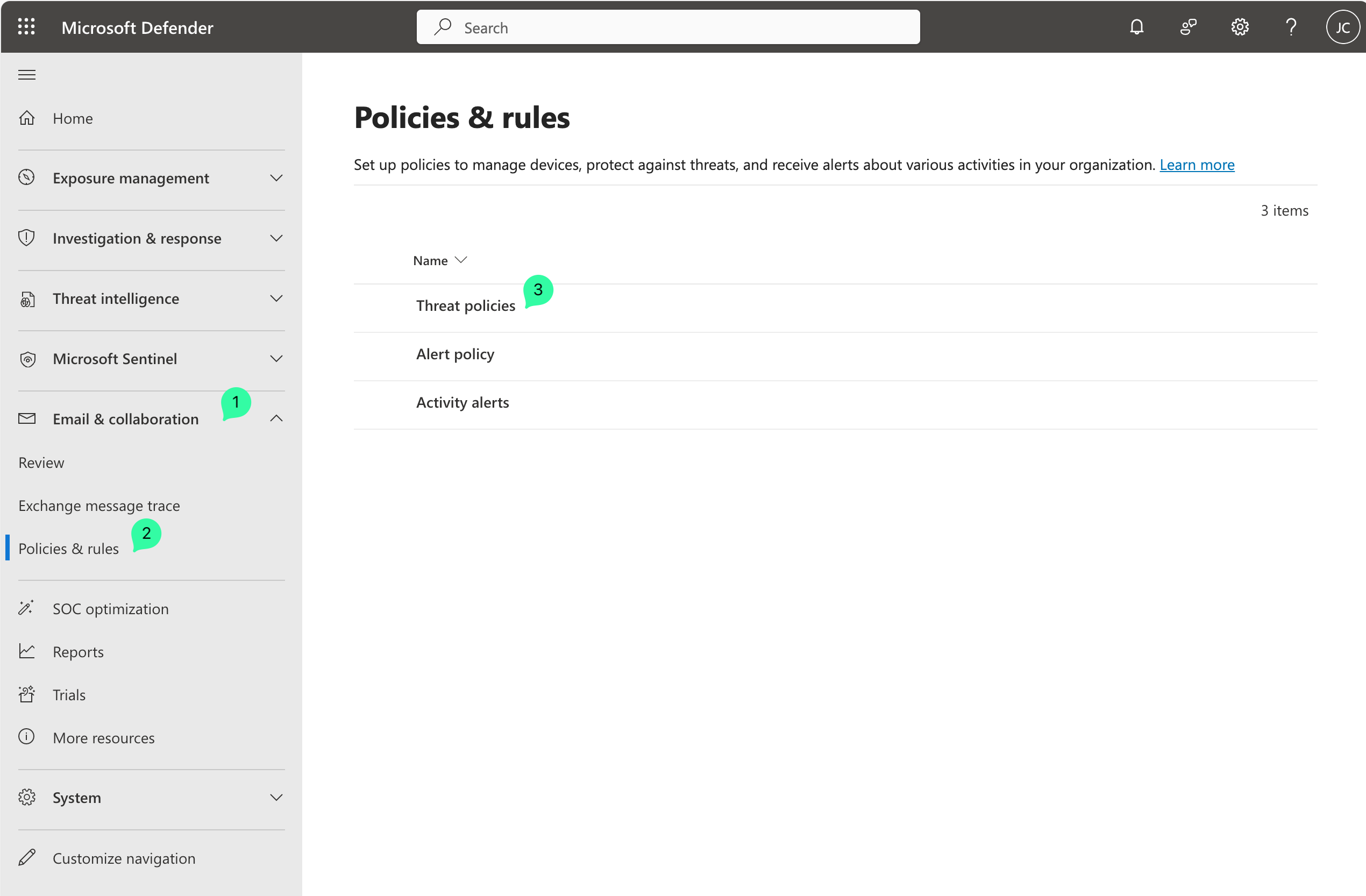
Wählen Sie unter E-Mail und Zusammenarbeit die Option Richtlinien und Regeln und dann Bedrohungsrichtlinien.
-
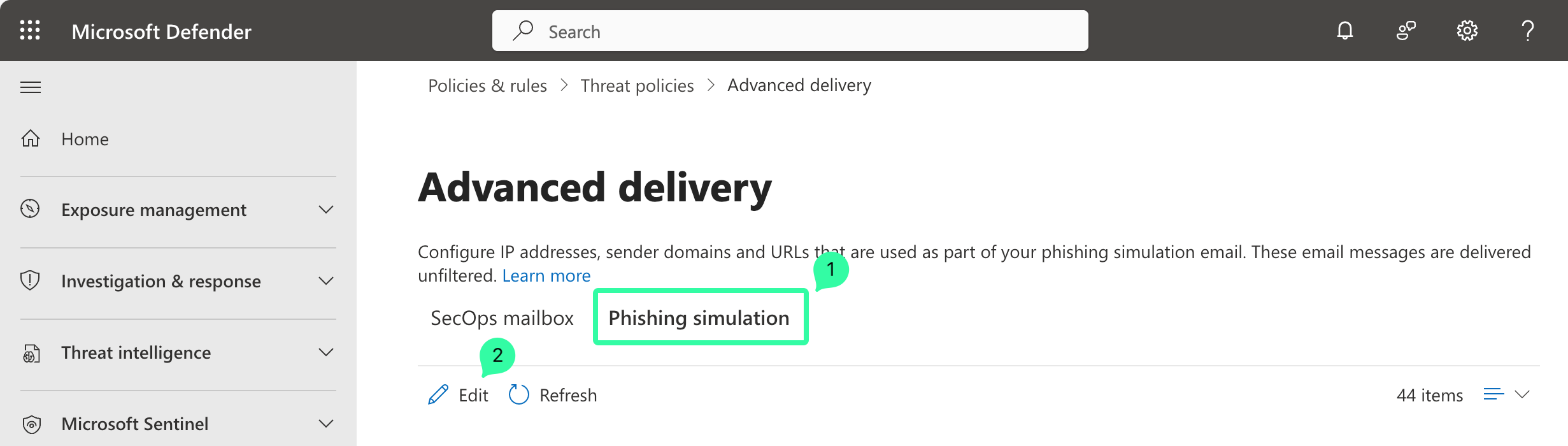
Gehen Sie unter Bedrohungsrichtlinien zur Gruppe Regeln und wählen Sie Erweiterte Bereitstellung
-
Wählen Sie hier die Registerkarte Phishing-Simulation und dann Bearbeiten. Ein neues Fenster mit dem Titel Drittanbieter-Phishing-Simulationen bearbeiten wird geöffnet.
-
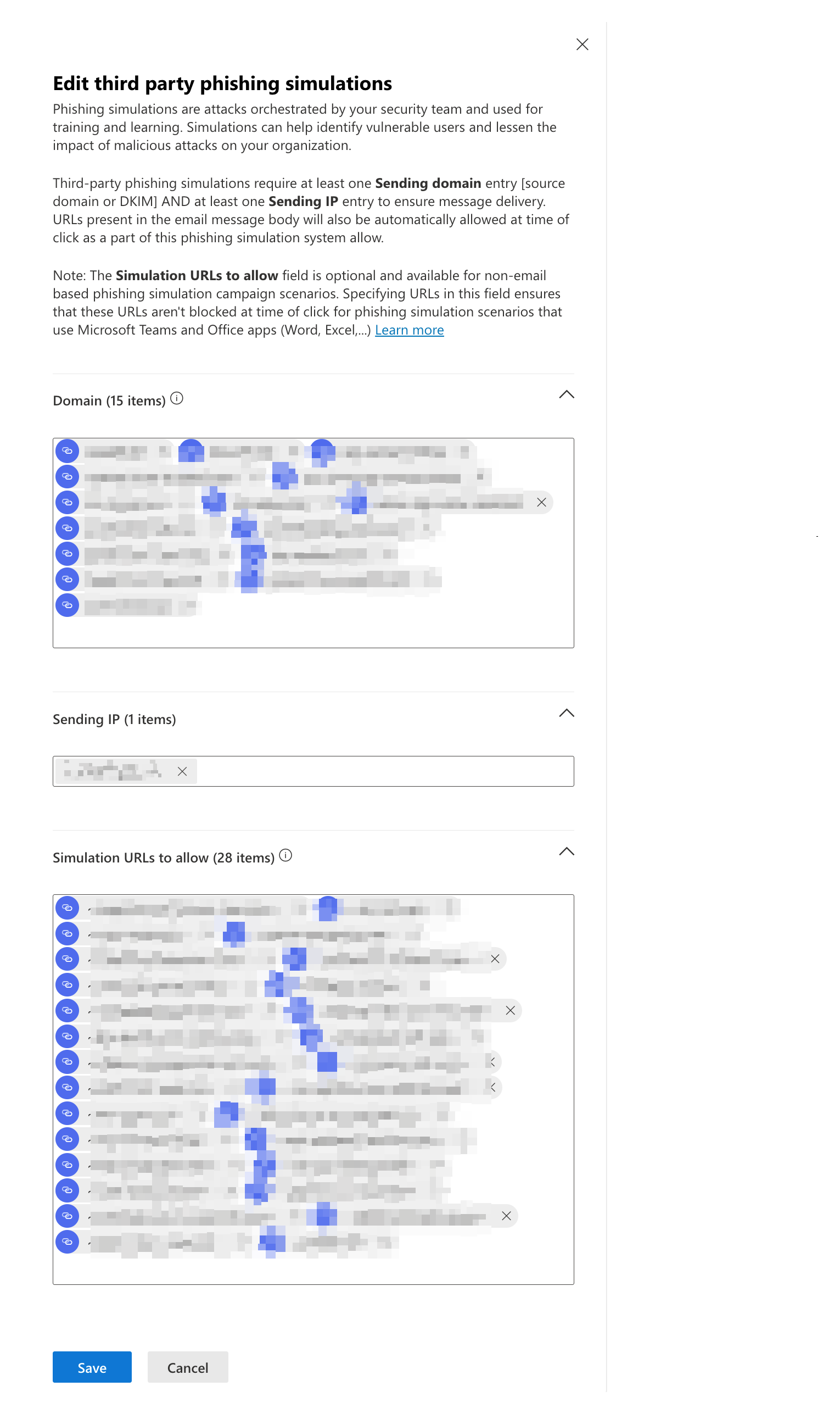
Geben Sie in die entsprechenden Felder die Whitelisting-Informationen ein, die im „SoSafe Whitelisting Manual.pdf“ angegeben sind, wie folgt:
-
Die Domänen, die unter Absenderadressen (technische Absender) angegeben sind, gehören in die Domäne auf der Microsoft-Seite. Beachten Sie, dass hier nur die Domain, der Teil nach dem @ (name@domain.com), hinzugefügt werden sollte, nicht die gesamte Adresse.
-
Die IPv4-Adressen, die unter SoSafe-Mailserver angegeben sind, müssen unter IP auf der Microsoft-Seite eingetragen werden.
-
Die Domains/URLs, die unter Liste verwendeter Domains in den Phishing-Links angegeben sind, müssen unter Simulations-URLs auf der Microsoft-Seite eingetragen werden. Bitte verwenden Sie das folgende Format: „~beispiel.de~“.
-
-
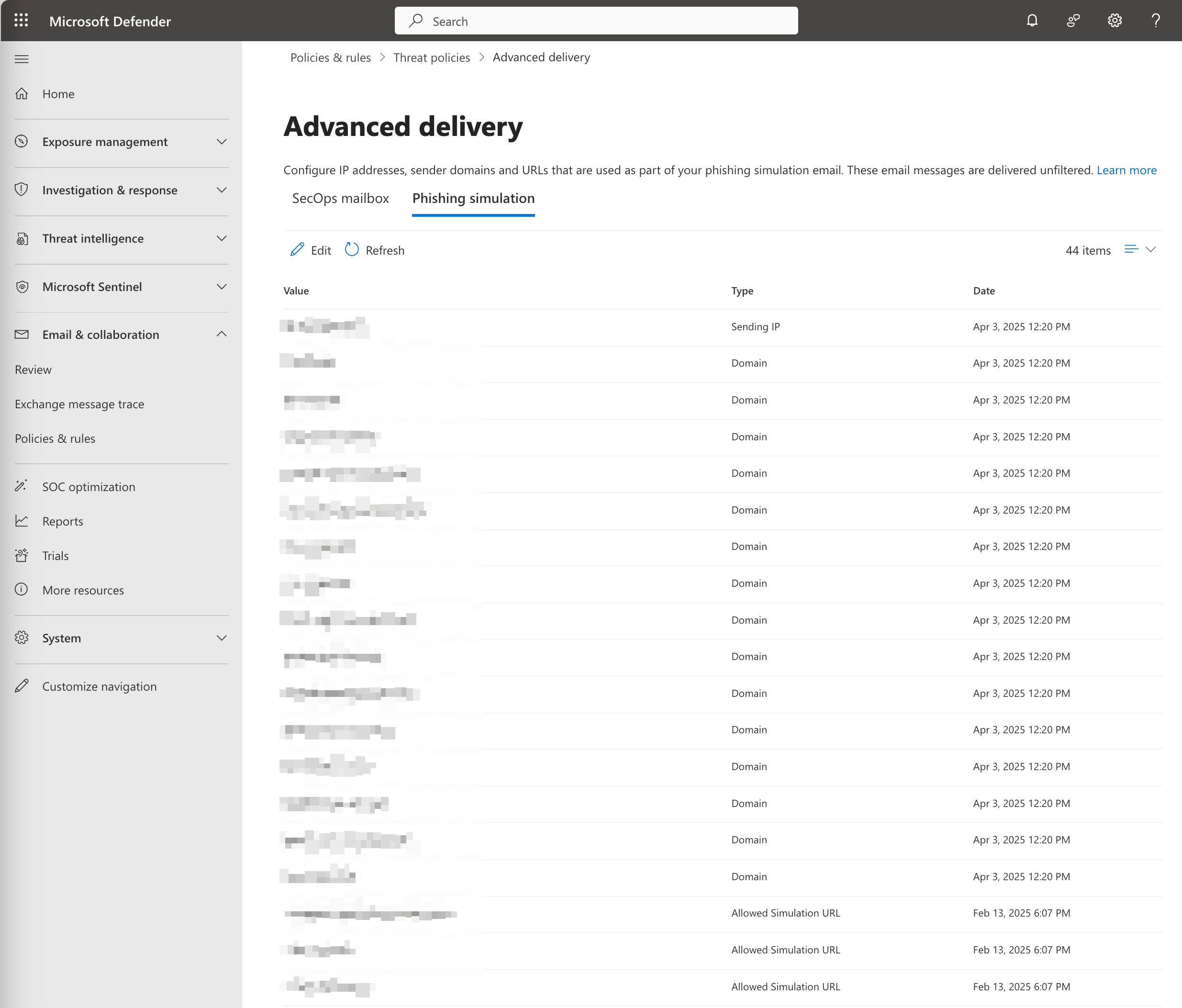
Wählen Sie Speichern, um den Vorgang abzuschließen. Es kann einige Zeit dauern, bis die Änderungen wirksam werden, aber Sie sollten jetzt alle neuen Einträge unter Phishing-Simulation sehen.
Lesen Sie als Nächstes
-
Zurich Cyber Security Awareness: Microsoft 365 zusätzliche Konfigurationen
-
Zurich Cyber Security Awareness: Microsoft 365 DMI-Whitelisting