
Read this article in: English
Nutzer mit Analytics-Ansicht erstellen
-
Sie können die Berechtigung für die Analytics-Ansicht für einen Nutzer auf Kundenseite auf zwei Arten vergeben:
Gehen Sie zu den Kundeneinstellungen und öffnen Sie das Menü Analytics.
-
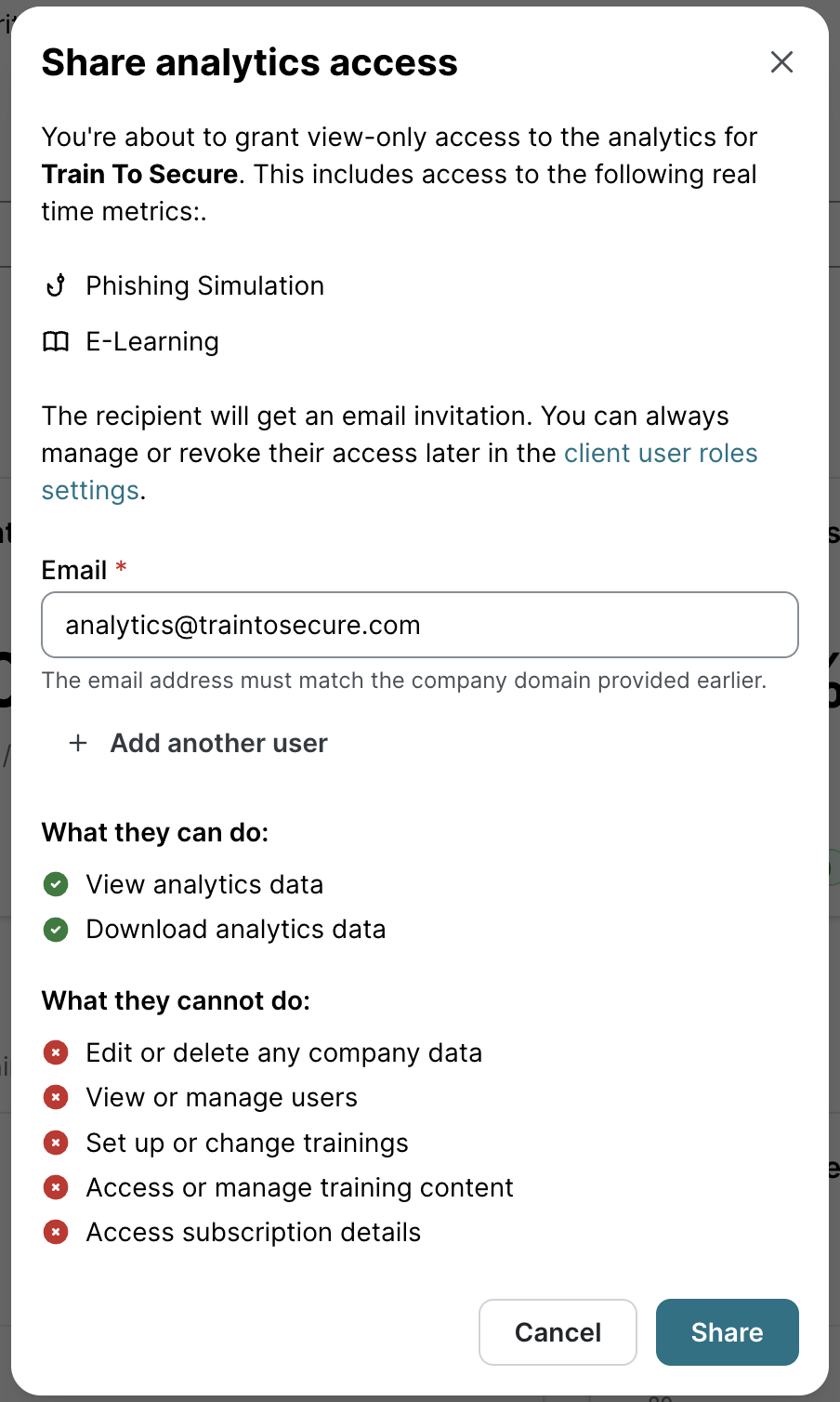
Öffnen Sie anschließend entweder den Menüpunkt Phishing-Simulation oder E-Learning auf der linken Seite und wählen Sie Teilen aus.

-
Geben Sie die E-Mail-Adresse des Nutzers ein und wählen Sie Teilen.
Gehen Sie zu den Kundeneinstellungen und öffnen Sie das Menü Einstellungen.
-
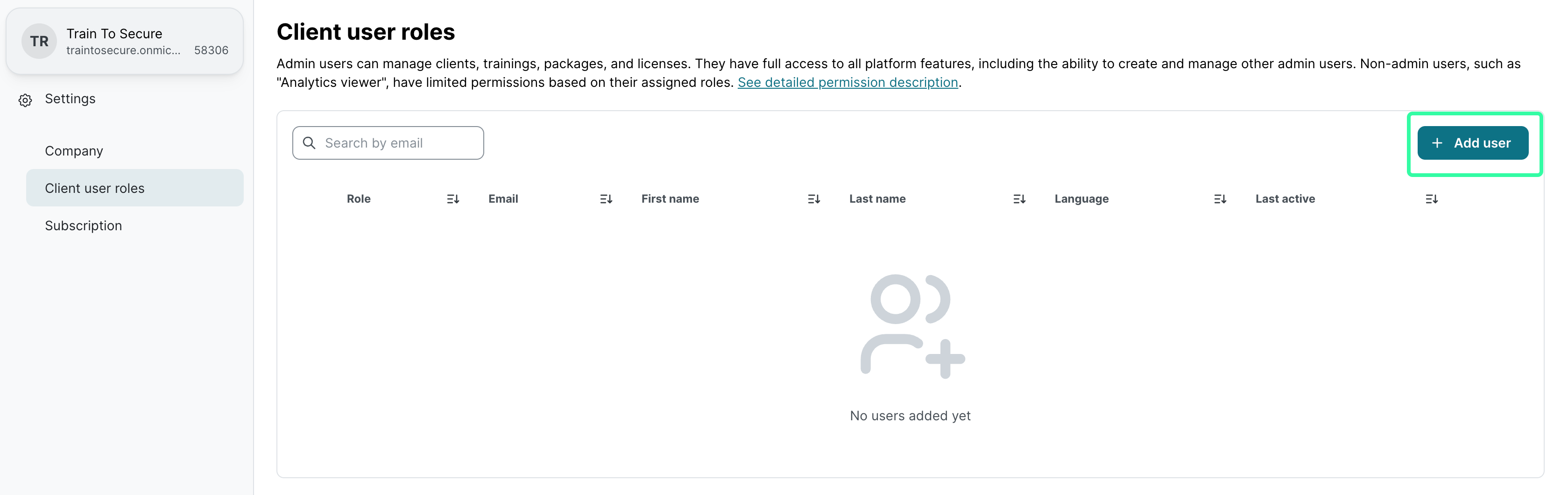
Öffnen Sie das Menü Nutzerrollen auf Kundenseite und wählen Sie + Nutzer hinzufügen.
-
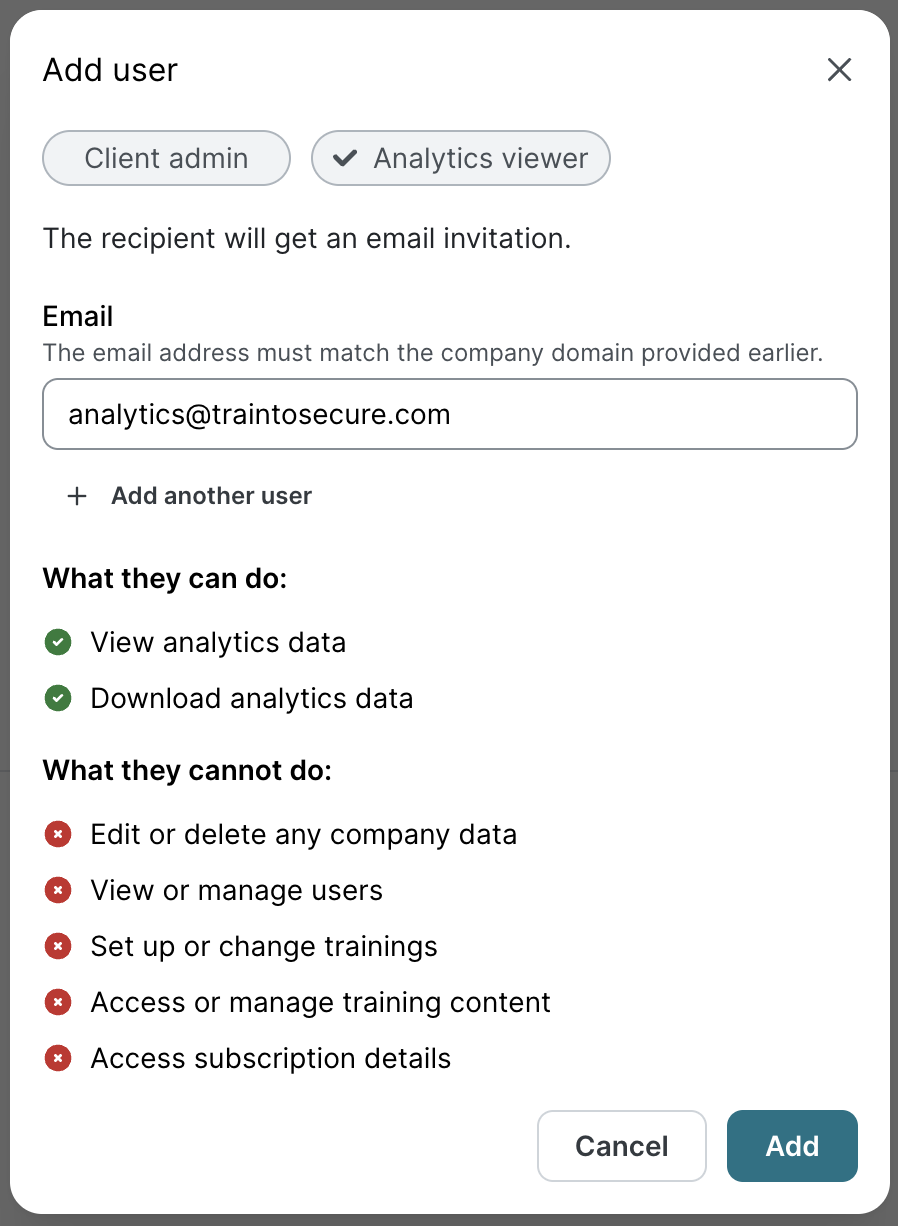
Wählen Sie auf der Seite Nutzer hinzufügen die Option Analytics-Ansicht.
-
Geben Sie die E-Mail-Adresse des Nutzers ein und wählen Sie Hinzufügen aus.
-
Der neu hinzugefügte Nutzer mit Analytics-Ansicht erscheint nun im Menü Nutzerrollen auf Kundenseite.
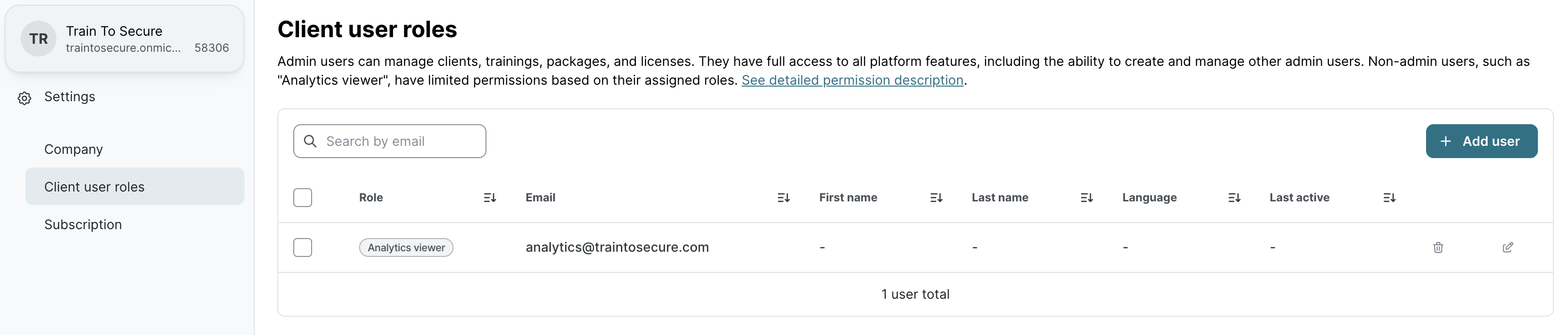
Zur Vereinfachung müssen für Nutzer mit Analytics-Ansicht keine weiteren Angaben wie Name oder Standardsprache gemacht werden.
-
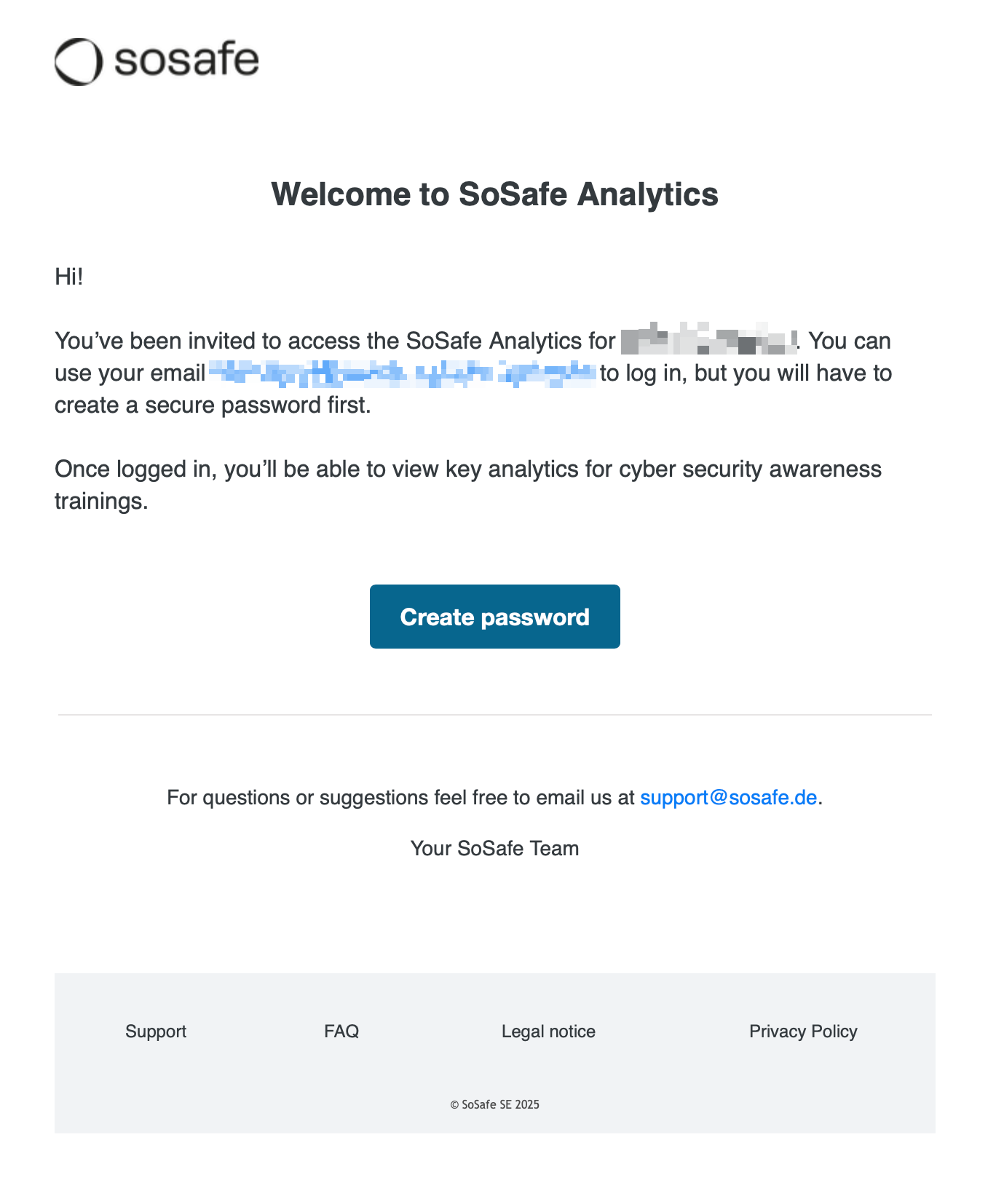
Der neue Nutzer erhält eine Willkommens-E-Mail von noreply@sosafe.de mit dem Betreff “Willkommen bei SoSafe Analytics”.
Zugriff auf die Analytics
-
Nach der Erstellung erhalten Sie eine Willkommens-E-Mail von noreply@sosafe.de mit dem Betreff „Willkommen bei SoSafe Analytics“.
-
Prüfen Sie ggf. Ihren Spam-/Junk-Ordner, falls die E-Mail nicht innerhalb weniger Minuten im Posteingang erscheint.
-
Dieses Passwort dient ausschließlich dem Zugriff auf die Analytics. Es kann nicht für die automatische Anmeldung in anderen Bereichen der Plattform, wie z.B. des E-Learning, verwendet werden.
-
Klicken Sie in der Willkommens-E-Mail auf Passwort erstellen.
-
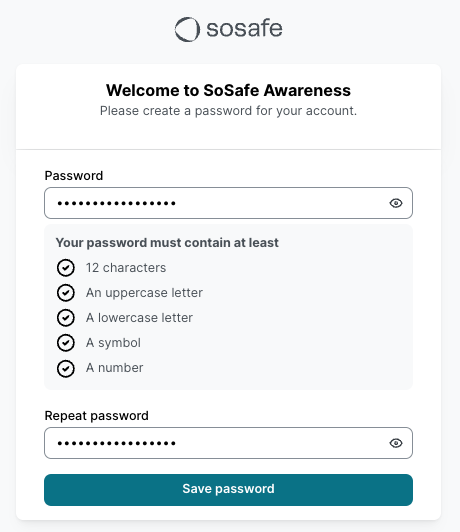
Geben Sie auf der Seite Willkommen bei SoSafe Awareness ein gültiges Passwort ein und wählen Sie Passwort speichern.
-
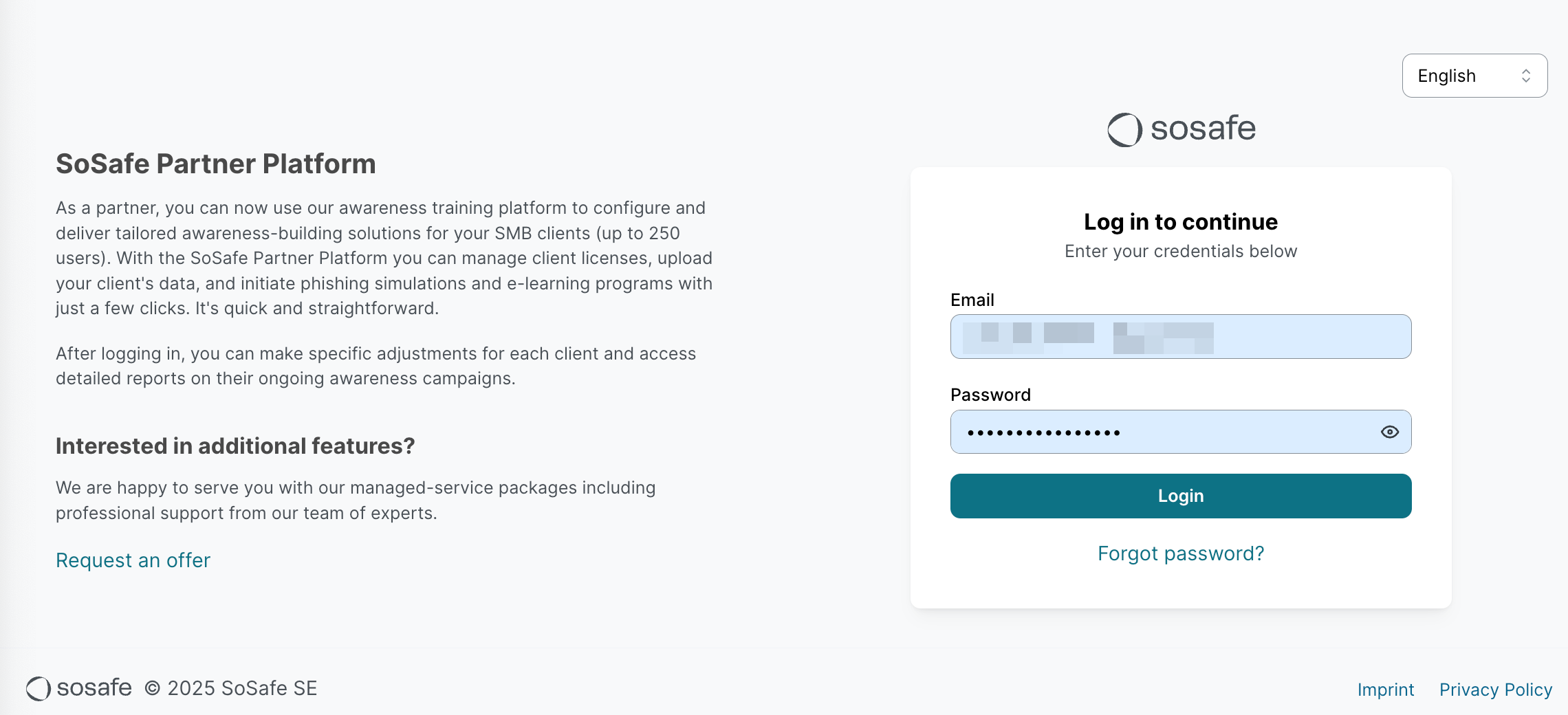
Rufen Sie die Anmeldeseite der SoSafe Partner-Plattform (https://app.sosafe.de/) auf, geben Sie Ihre neuen Zugangsdaten ein und wählen Sie Einloggen.
-
Wählen Sie auf der Seite Willkommen auf der SoSafe Partner-Plattform die Option Start, um die MFA-Konfiguration zu beginnen.
-
Folgen Sie den Anweisungen und verwenden Sie die Authenticator-App Ihrer Wahl, um die Multi-Faktor-Authentifizierung (MFA) zu aktivieren.
-
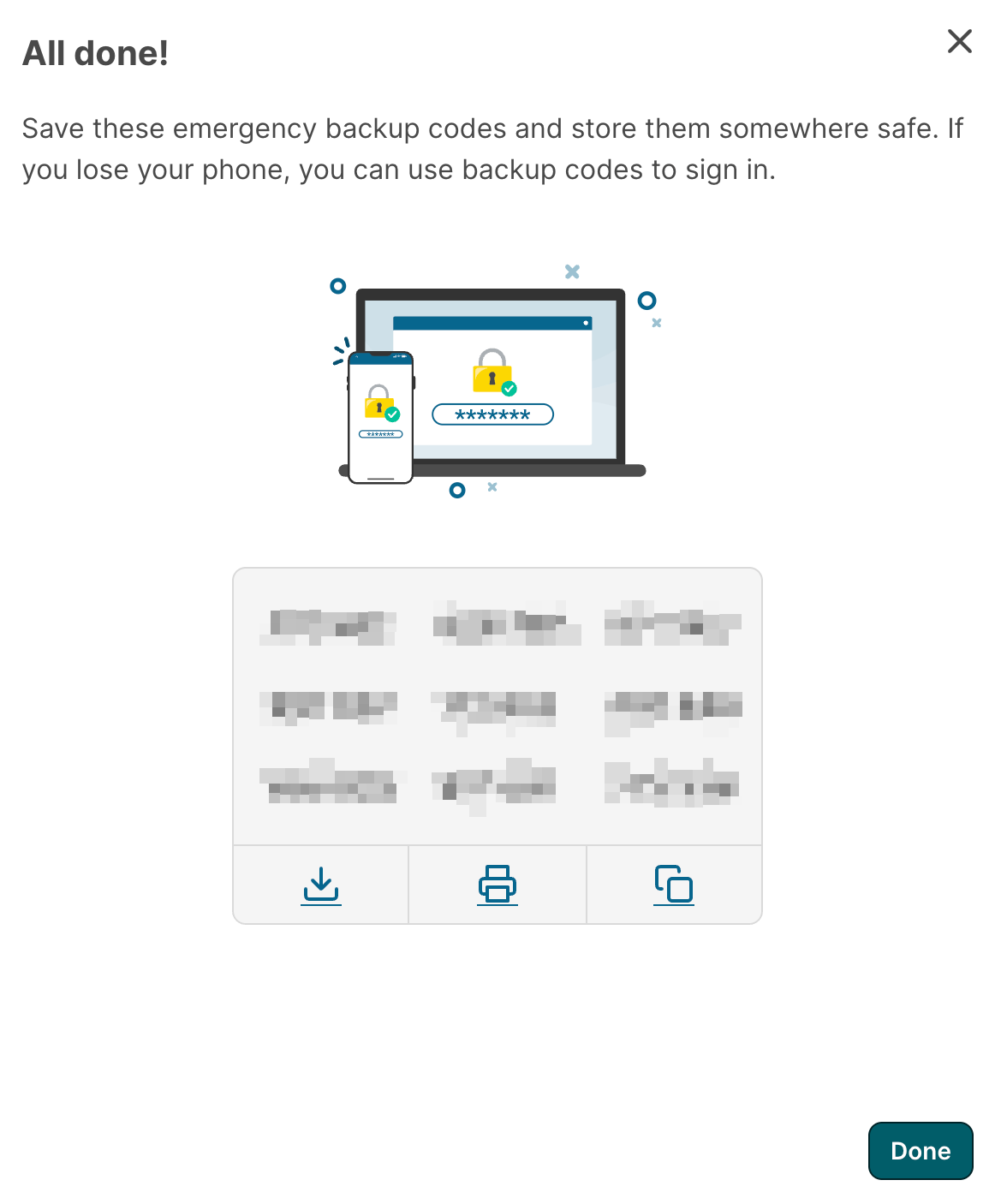
Im Dialogfenster Fertig, speichern Sie die Notfall-Backup-Codes und wählen Sie Erledigt.
-
Sie sind nun in der SoSafe Partner-Plattform angemeldet und können auf die Analytics des Kunden zugreifen.
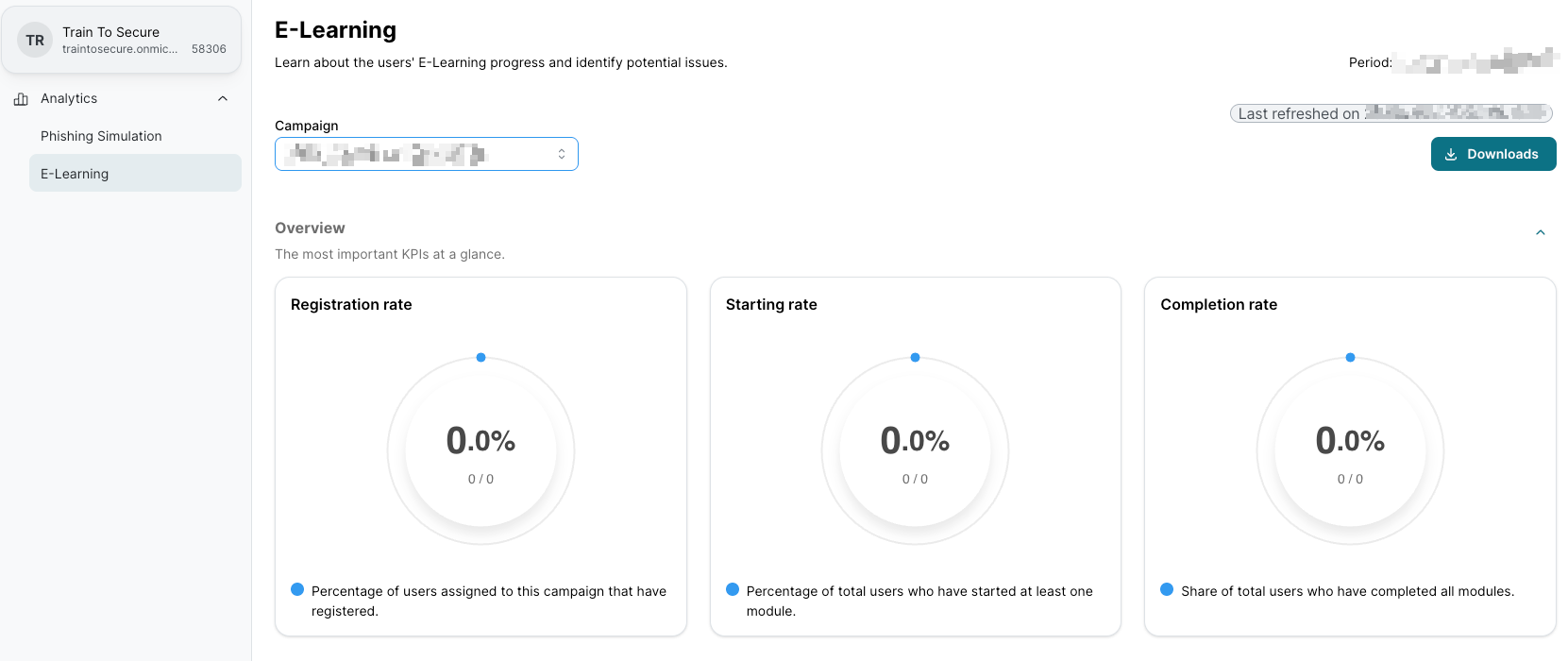
Nutzer mit Analytics-Ansicht haben ausschließlich Zugriff auf den Analytics-Bereich in dem Menü links, können aber die Daten aller bisherigen Schulungen einsehen und herunterladen.
Als Nutzer mit Analytics-Ansicht die eigenen Daten aktualisieren
-
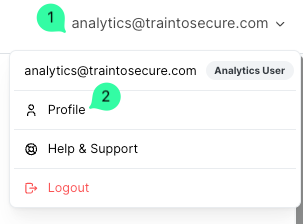
Gehen Sie zur SoSafe Partner-Plattform. Wählen Sie oben rechts Ihren Namen und dann Profil.
-
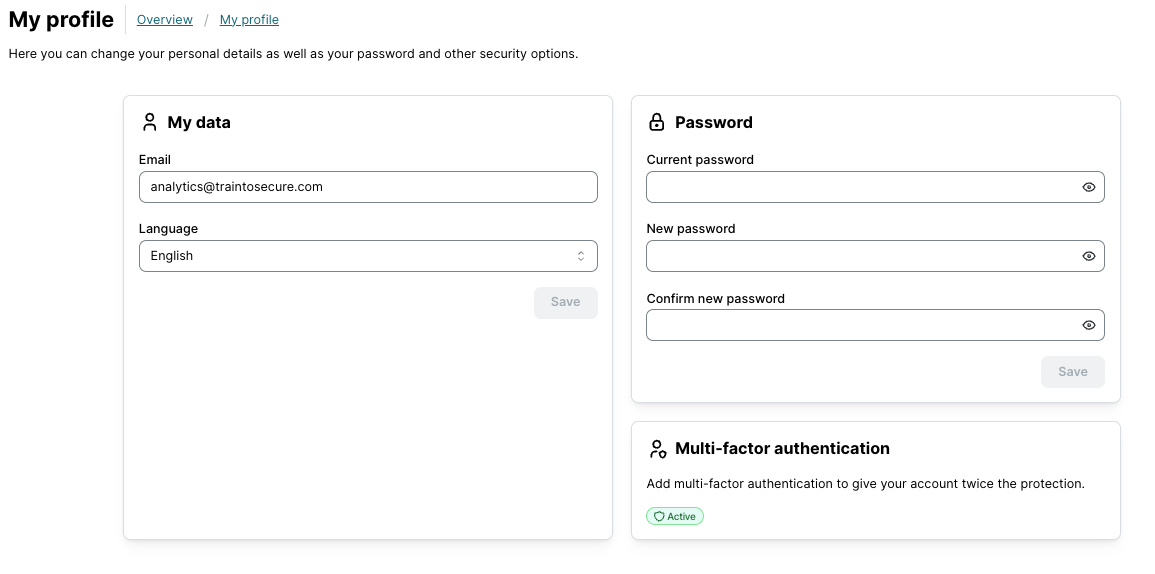
Auf der Seite Mein Profil:
-
Um das Passwort zu ändern, geben Sie das aktuelle Passwort und das neue Passwort ein.
-
Um andere Daten wie die Sprache zu ändern, tragen Sie die aktualisierten Informationen in die entsprechenden Felder ein.
-
-
Wählen Sie anschließend Speichern.
-
Falls das Fenster zur Bestätigung der Multi-Faktor-Authentifizierung angezeigt wird, geben Sie den Authentifizierungscode aus Ihrer Authenticator-App ein und wählen Sie Abschicken.
-
Passwort und MFA eines Nutzers mit Analytics-Ansicht zurücksetzen
Hinweis: Aus Sicherheitsgründen müssen alle Nutzer mit Analytics-Ansicht die Multi-Faktor-Authentifizierung (MFA) aktiviert haben, um sich in der SoSafe Partner-Plattform anzumelden.
Ein Admin kann das Passwort und/oder die MFA für einen Nutzer mit Analytics-Ansicht zurücksetzen.
-
Gehen Sie zu den Kundeneinstellungen und öffnen Sie Einstellungen / Nutzerrollen auf Kundenseite.
-
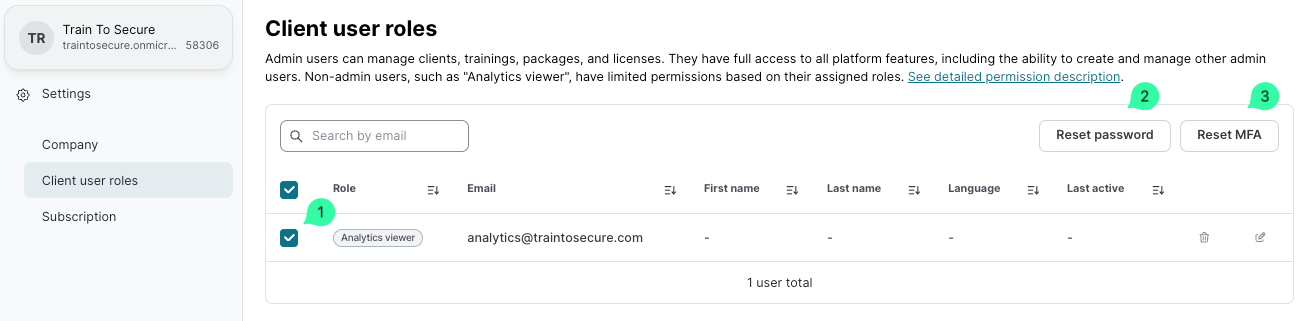
Wählen Sie den Nutzer (1) aus, dessen Passwort oder MFA sie zurücksetzen möchten.
-
Wählen Sie Passwort zurücksetzen (2)und dann erneut Passwort zurücksetzen, um dem Nutzer eine E-Mail mit dem Link zum Zurücksetzen des Passworts zu senden.
-
Oder wählen Sie MFA zurücksetzen (3) und wählen Sie dann erneut MFA zurücksetzen.
Hinweis: Durch das Zurücksetzen der MFA wird das bestehende Passwort des Nutzers mit Analytics-Ansicht nicht geändert. Beim nächsten Login in die Partner-Plattform muss lediglich die MFA-Konfiguration erneut abgeschlossen werden.
Nutzer mit Analytics-Ansicht löschen
-
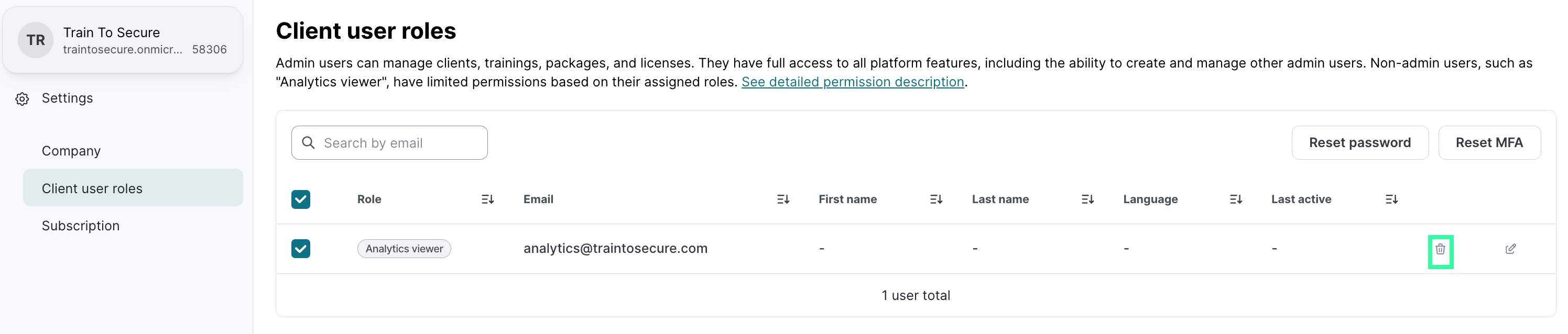
Gehen Sie zu den Kundeneinstellungen und öffnen Sie Einstellungen / Nutzerrollen auf Kundenseite.
-
Wählen Sie das das Löschen-Symbol neben dem zu löschenden Nutzer.
-
Wählen Sie Löschen in dem sich öffnenden Dialogfenster.
Lesen Sie als Nächstes