
Dieser Artikel befasst sich mit der Installation in einer Microsoft-Umgebung. Bei der Verwendung von Google Workspace ist der Prozess etwas einfacher. Die Anleitung finden Sie hier: PRB-Installationsanleitung für Google Workspace
Voraussetzungen
Die unterstützten Exchange Server- und Outlook-Versionen finden Sie in der Kompatibilitätsmatrix.
Zur Installation des Phishing-Meldebuttons benötigen Sie eine Manifestdatei (XML-Format). Diese können Sie im SoSafe Manager herunterladen.
Vorbereitung
-
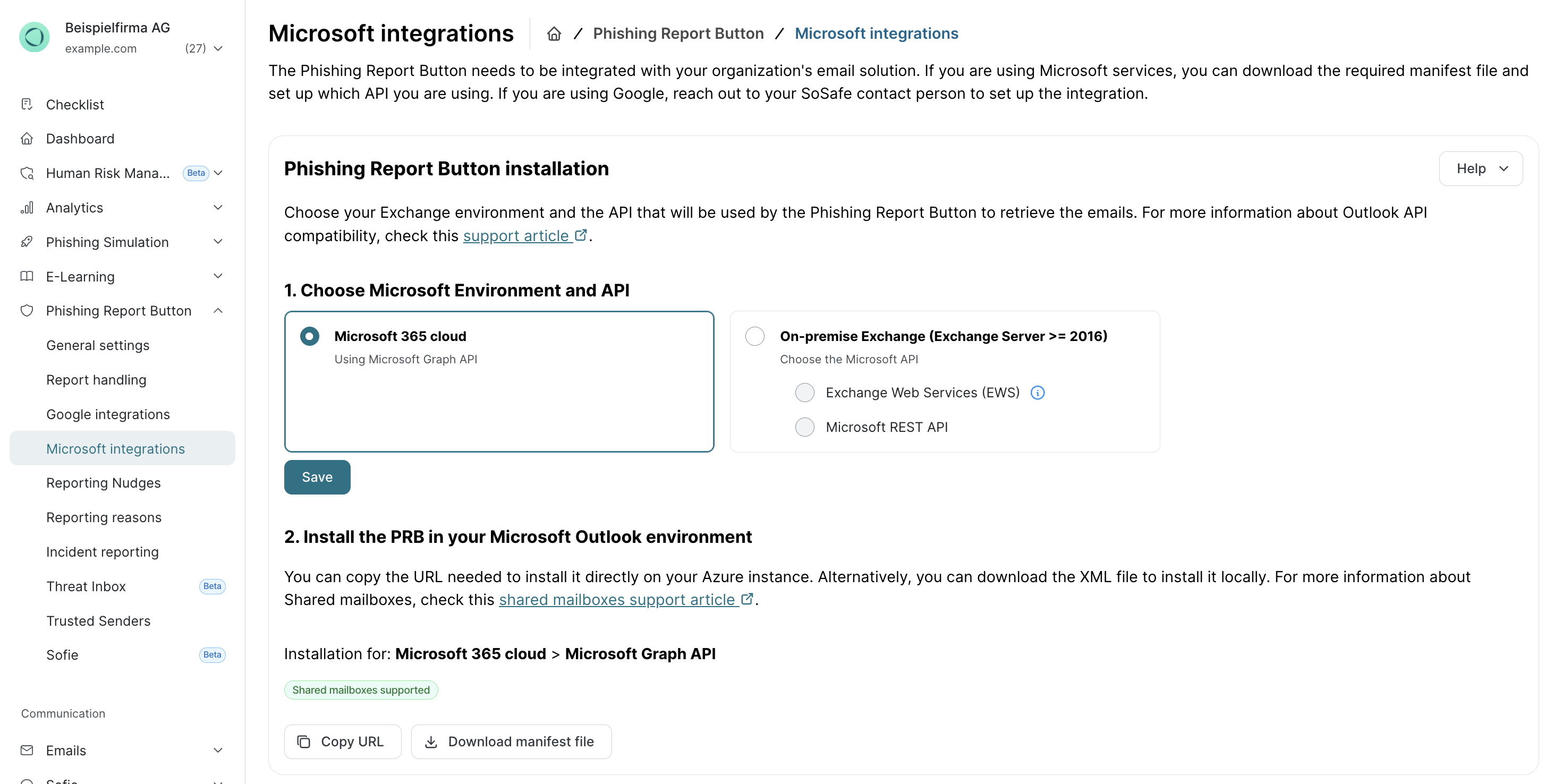
Navigieren Sie im SoSafe Manager zu der Seite Phishing-Meldebutton / Microsoft-Integrationen.
-
Gehen Sie zu dem Abschnitt Phishing-Meldebutton Manifest und laden Sie die für Ihre Umgebung geeignete Datei herunter. Alternativ können Sie, sofern Ihr Exchange-Server dies unterstützt, das Manifest später im Verlauf des Vorgangs über eine URL hinzufügen. Wählen Sie in diesem Fall URL kopieren und bewahren Sie diese sicher auf, bis Sie sie benötigen.
-
Sie müssen sicherstellen, dass das E-Mail-Programm auf die folgenden URLs zugreifen kann. Diese URLs dürfen nicht durch eine Firewall oder Ähnliches blockiert werden:
-
https://api.sosafe.de -
https://reporter.sosafe.de -
https://appsforoffice.microsoft.com/ -
https://ajax.aspnetcdn.com/ -
https://sentry.sosafe.de1
1 Empfehlung: Wenn unerwartete Fehler auftreten, werden Systeminformationen und Fehlerprotokolle an den SoSafe-Server gesendet. Dadurch können Fehler frühzeitig erkannt und behoben werden.
-
Installation
Hier finden Sie die Installationsanleitungen für Ihre jeweilige Umgebung:
Installationsanleitung für Exchange
Installationsanleitung für Microsoft 365
Hilfreiche Links
Anstehende API-Änderungen: Umstellung auf Microsoft Graph für Hybrid- und Cloud-Umgebungen
Migration des PRB von der REST API zur Graph API
https://learn.microsoft.com/de-de/office/dev/add-ins/